DBeaver CommunityLinux
vs
SQL Server Management StudioWindows
DBeaver CommunityLinux
vs
SQL Server Management StudioWindows
DBeaver Community als Linux-Alternative zu SQL Server Management Studio
Aktualisiert am
Unser Fazit
DBeaver Community ist eine solide Linux-Alternative für die meisten alltäglichen Aufgaben, die in SQL Server Management Studio ausgeführt werden. Es kann sich mit Microsoft SQL Server verbinden, T‑SQL ausführen und bearbeiten, Objekte durchsuchen und Ergebnisse exportieren. Es fehlen die tiefgreifenden, Microsoft-spezifischen Leistungs-Dashboards und einige der integrierten Azure-Tools, die SSMS bietet, sodass Power-User, die auf diese Funktionen angewiesen sind, sie vermissen werden. Für Entwickler und DBAs, die einen leistungsfähigen, plattformübergreifenden SQL-Editor und eine grundlegende Verwaltung benötigen, funktioniert DBeaver gut.
- Lizenz
- Apache-2.0
- Preis
- Kostenlos
- Aktuelle Version
- 26.2.3 (18. Oktober 2026)
- Bewertung
- —
Was gleich funktioniert
- Verbindung zu Microsoft SQL Server mit Windows-, SQL- oder Azure-Authentifizierung
- Bearbeiten und Ausführen von T‑SQL-Skripten mit Syntax-Hervorhebung und Autovervollständigung
- Durchsuchen von Datenbankobjekten wie Tabellen, Ansichten und gespeicherten Prozeduren
- Export von Abfrageergebnissen in CSV, JSON, XML usw.
Was anders ist
- Kein integrierter SQL Server Profiler oder detaillierte Leistungsüberwachungs-Dashboards
- Begrenzte Integration mit Azure-Diensten im Vergleich zu SSMS
- Keine native Unterstützung für die Verwaltung von SQL Server Agent-Jobs
- Der visuelle Abfrage-Builder ist weniger funktionsreich als die Diagrammansicht in SSMS
Ihre SQL Server Management Studio-Dateien öffnen
DBeaver kann einfache .sql-Skriptdateien, die aus SSMS exportiert wurden, problemlos öffnen. Es versteht keine SSMS-Projektdateien (.ssmssln) oder Lösungsdateien, sodass diese nicht direkt importiert werden können. Exportierte Ergebnisse (CSV, Excel) sind lesbar, aber SSMS-spezifische Berichtformate werden nicht unterstützt.
Von SQL Server Management Studio zu DBeaver Community wechseln – Schritt für Schritt
- Installieren Sie DBeaver Community über den Paketmanager Ihrer Distribution oder Flathub.
- Fügen Sie eine neue Verbindung hinzu und wählen Sie Microsoft SQL Server aus; geben Sie den gleichen Servernamen und die gleichen Anmeldeinformationen ein wie in SSMS.
- Importieren Sie vorhandene .sql-Skripte in DBeaver, indem Sie sie über Datei → Öffnen öffnen.
- Erstellen Sie geplante Jobs manuell neu, indem Sie SQL Server Agent oder einen Drittanbieter-Planer verwenden.
- Testen Sie Abfragen und passen Sie T‑SQL an, das auf SSMS-exklusive Funktionen angewiesen war.
Wichtige Funktionen von DBeaver Community
- Unterstützt MySQL, PostgreSQL, Oracle, SQL Server, SQLite und viele andere Datenbanken
- Universeller SQL-Editor mit Syntaxhervorhebung und Autovervollständigung
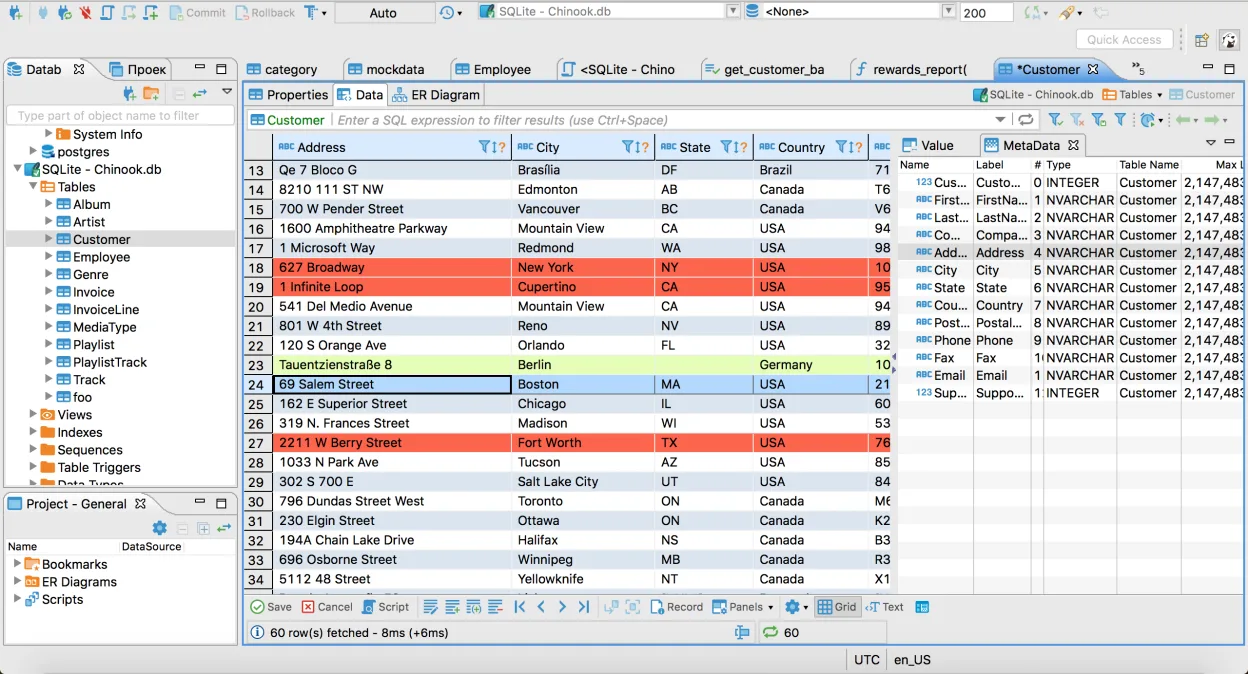
- Visuelles Datenraster zum Anzeigen und Bearbeiten von Tabelleninhalten
- ER-Diagrammerstellung zur Visualisierung von Datenbankschemata
- Werkzeuge zum Importieren und Exportieren von Daten im CSV-, XML- und JSON-Format
- Integrierter Metadatenbrowser für Tabellen, Ansichten und Prozeduren
- Unterstützung für mehrere Datenbankverbindungen in einem Arbeitsbereich
- Plugin-Architektur zur Erweiterung der Funktionalität durch zusätzliche Treiber
DBeaver Community unter Linux installieren
flatpak install flathub io.dbeaver.DBeaverCommunitysudo pacman -S dbeaverHäufige Fragen
Kann DBeaver SSMS für die Verwaltung von Azure SQL-Datenbanken ersetzen?
Es kann sich verbinden und Abfragen ausführen, aber es fehlt die Azure-Portal-Integration und einige Azure-spezifische Assistenten, die SSMS bietet.
Gibt es eine Möglichkeit, Ausführungspläne in DBeaver anzuzeigen?
Ja, DBeaver kann grundlegende Ausführungspläne anzeigen, aber die Tiefe und visuelle Detailtiefe sind nicht so umfangreich wie der grafische Ausführungsplan-Viewer von SSMS.
Muss ich zusätzliche Treiber installieren, um mich mit SQL Server zu verbinden?
DBeaver enthält den Microsoft JDBC-Treiber für SQL Server, sodass für Standardverbindungen keine zusätzliche Installation erforderlich ist.