
 GIMPLinux
vs
Microsoft Paint 3DWindows
GIMPLinux
vs
Microsoft Paint 3DWindows
GIMP als Linux-Alternative zu Microsoft Paint 3D
Aktualisiert am
Unser Fazit
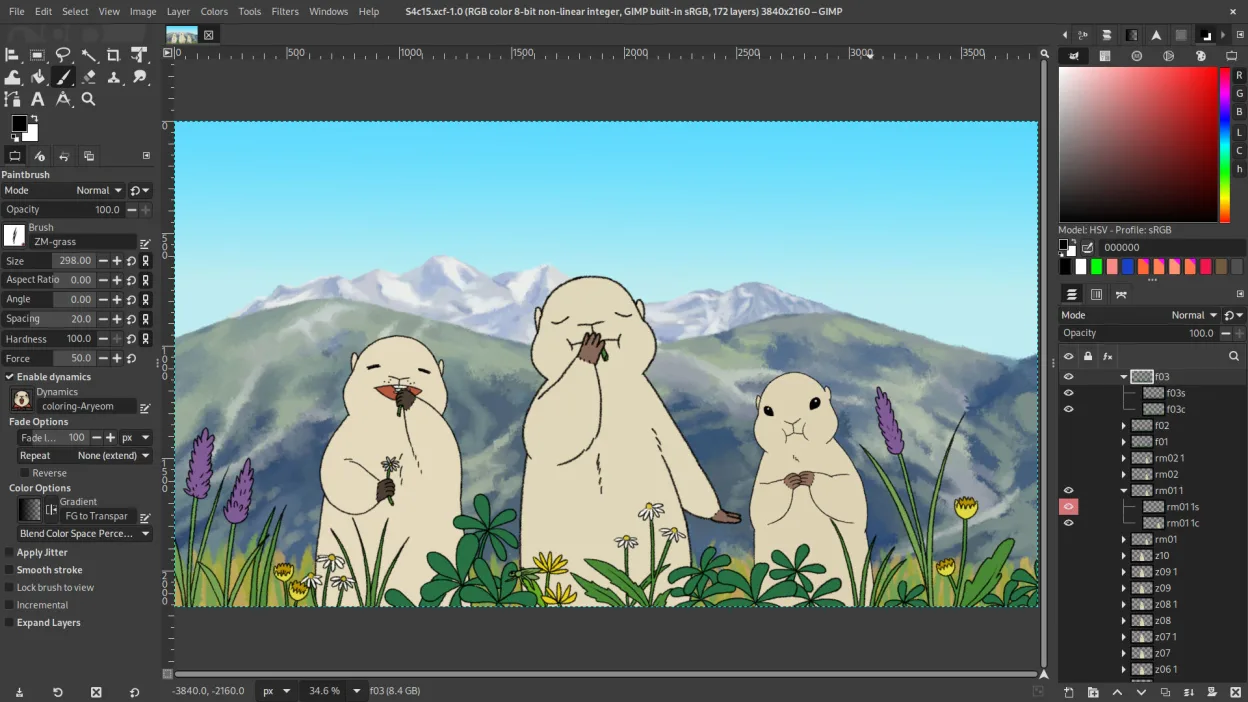
GIMP kann Paint 3D für Benutzer ersetzen, die hauptsächlich 2D-Bildbearbeitung, Malen und grundlegende Ebenen benötigen. Es bietet eine reichhaltigere Pinsel-Engine, erweiterte Kompositionsmöglichkeiten und umfassende Formatunterstützung, bietet jedoch keine Funktionen zur Erstellung von 3D-Meshes, Texturierung oder Animation, die Paint 3D bietet. Für Künstler, die vom einfachen 3D-Malen zur vollwertigen 2D-Illustration oder Fotoretusche übergehen möchten, ist GIMP eine solide Wahl.
- Lizenz
- GPL-3.0+ AND LGPL-3.0+
- Preis
- Kostenlos
- Aktuelle Version
- 3.2.6 (10. September 2026)
- Bewertung
- —
Was gleich funktioniert
- Beide ermöglichen die Ebenen-basierte Bearbeitung und grundlegende Malwerkzeuge
- Beide unterstützen das Exportieren in gängige Rasterformate wie PNG und JPEG
- Beide verfügen über eine benutzerfreundliche Oberfläche für schnelle Projekte
- Beide sind für Windows, macOS und Linux verfügbar
Was anders ist
- GIMP verfügt nicht über native Funktionen zur Erstellung von 3D-Meshes und zum 3D-Malen
- Paint 3D unterstützt grundlegende 3D-Animation und Materialbearbeitung
- GIMP importiert oder exportiert .paint3d-Dateien nicht nativ
- Paint 3D bietet einen Assistenten zur schnellen Erstellung von 3D-Modellen, den GIMP nicht hat
- Die Benutzeroberfläche von GIMP ist auf 2D-Arbeitsabläufe ausgelegt, während Paint 3D 2D und 3D kombiniert
Ihre Microsoft Paint 3D-Dateien öffnen
Paint 3D verwendet das .paint3d-Containerformat, das GIMP weder lesen noch schreiben kann. Zur Migration exportieren Sie das 3D-Modell oder Bild aus Paint 3D in ein gängiges Format wie PNG oder OBJ und importieren Sie diese Datei anschließend in GIMP zur weiteren Bearbeitung. Der umgekehrte Export in das .paint3d-Format wird nicht unterstützt.
Von Microsoft Paint 3D zu GIMP wechseln – Schritt für Schritt
- Öffnen Sie Paint 3D und exportieren Sie das Bild oder 3D-Modell als PNG, JPEG oder OBJ.
- Speichern Sie die Datei auf Ihrem Linux-Computer.
- Starten Sie GIMP und laden Sie die exportierte Datei über Datei → Öffnen.
- Handelt es sich um ein 3D-Modell, verwenden Sie einen 3D-Viewer oder konvertieren Sie es in ein 2D-Bild, bevor Sie es in GIMP bearbeiten.
- Speichern oder exportieren Sie das Endergebnis aus GIMP im gewünschten Format.
Wichtige Funktionen von GIMP
- Ebenenbasiertes Bearbeiten mit Masken, Mischmodi und Transparenz
- Fortschrittliche Pinsel‑Engine für digitale Malerei und Retusche
- Unterstützung für Photoshop‑kompatible Plug‑ins (via Kompatibilitätsschichten)
- Stapelverarbeitung und Skripting mit Script‑Fu, Python oder GEGL
- Nicht‑destruktives Bearbeiten über Plug‑ins wie G'MIC möglich
- Umfangreiche Formatunterstützung: PNG, JPEG, TIFF, PSD, WebP und weitere
- Anpassbare Oberfläche mit anheftbaren Panels und Themes
- Farbmanagement mit ICC‑Profilunterstützung
GIMP unter Linux installieren
flatpak install flathub org.gimp.GIMPsudo apt install gimpsudo apt install gimpsudo dnf install gimpsudo pacman -S gimpsudo zypper install gimpHäufige Fragen
Kann ich eine .paint3d-Datei direkt in GIMP bearbeiten?
Nein, GIMP unterstützt das .paint3d-Format nicht. Sie müssen zuerst in ein gängiges Format exportieren.
Unterstützt GIMP 3D-Malen?
GIMP ist ein Raster-Editor; es verfügt nicht über native Funktionen zum 3D-Malen oder zur Mesh-Bearbeitung.
Welche 3D-Formate kann GIMP importieren?
GIMP kann OBJ, STL und andere einfache 3D-Dateien nur als 2D-Darstellungen importieren; die Geometrie kann nicht bearbeitet werden.
4 weitere Alternativen zu Microsoft Paint 3D
 InkscapeInkscape ist ein kostenloser, quelloffener Vektorgrafikeditor, der Adobe Illustrator und CorelDRAW Konkurrenz…Open SourceKostenlosFlatpakInkscape vs. Microsoft Paint 3D
 BlenderBlender ist eine kostenlose, quelloffene 3D-Suite für Modellierung, Animation, Rendering und Videobearbeitung.Open SourceKostenlosFlatpakBlender vs. Microsoft Paint 3D
 KritaKrita ist ein vollwertiges Open‑Source-Programm für digitales Malen und Illustration.Open SourceKostenlosFlatpakKrita vs. Microsoft Paint 3D
 FreeCADFreeCAD ist ein Open‑Source‑parametrischer 3D‑CAD‑Modellierer für Design, Ingenieurwesen und 3D‑Druck.Open SourceKostenlosFlatpakFreeCAD vs. Microsoft Paint 3D