

Linux · Grafik
Karbon
Karbon ist ein kostenloser Vektorgrafik‑Editor in der KDE‑Calligra‑Suite.
- Lizenz
- GPL-3.0
- Aktuelle Version
- —
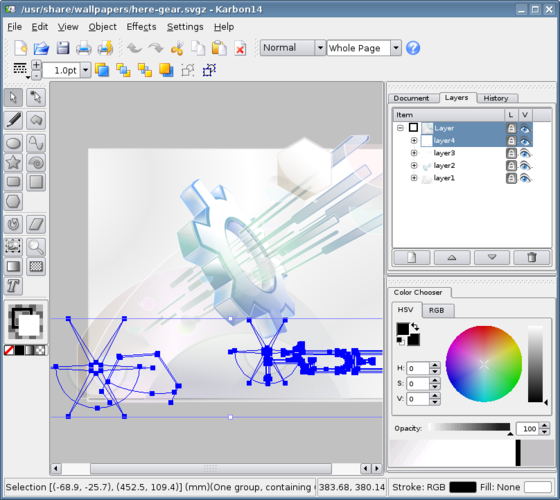
Was ist Karbon?
Karbon begann Anfang der 2010er‑Jahre als Teil der KDE‑Calligra‑Suite und entwickelte sich von einem einfachen Zeichenwerkzeug zu einem vollwertigen Vektor‑Editor. Heute unterstützt es Ebenen, Verläufe, Muster und eine Reihe von Exportformaten und stellt damit eine ausgereifte Alternative zu kommerzieller Vektorsoftware dar.
Die Zielgruppe sind Designer, die einen Open‑Source‑Workflow und eine KDE‑zentrierte Oberfläche bevorzugen. Es funktioniert gut auf Linux‑Desktops und ist über die Calligra‑Suite auch für Windows und macOS verfügbar.
Im Vergleich zu Adobe Illustrator oder CorelDRAW ist Karbon leichter und weniger funktionsreich, deckt jedoch die meisten alltäglichen Vektor‑Aufgaben ab. Die Lernkurve ist moderat; Tastenkombinationen ähneln denen anderer KDE‑Anwendungen, jedoch fehlen einige fortgeschrittene Illustrator‑Funktionen.
Ideal für: Designer, die einen kostenlosen, KDE‑freundlichen Vektor‑Editor für alltägliche Projekte benötigen.
Wichtige Funktionen von Karbon
- Ebenenverwaltung
- Verlauf‑ und Mustertools
- SVG, PDF, EPS‑Export
- Anpassbare Pinsel
- Text auf Pfaden
- Import aus Adobe Illustrator (.ai)
Vorteile
- Open‑Source und kostenlos
- In das KDE‑Ökosystem integriert
- Unterstützt gängige Vektorformate
- Aktive Community‑Unterstützung
- Regelmäßige Updates
Nachteile
- Begrenzte fortgeschrittene Typografie‑Werkzeuge
- Weniger Plug‑in‑Optionen
- Gelegentliche Leistungseinbrüche bei großen Dateien
- Einarbeitungszeit für Nicht‑KDE‑Benutzer
Windows-Programme, die Karbon ersetzt
 CorelDRAW
 Adobe Illustrator
Tipps für Windows-Umsteiger
Exportieren Sie Ihre Illustrator‑ oder CorelDRAW‑Dateien vor dem Öffnen in Karbon nach SVG oder PDF. Die meisten Standardobjekte werden korrekt importiert, komplexe Effekte müssen jedoch manuell angepasst werden. Verwenden Sie dieselben Ebenennamen, um die Struktur zu erhalten. Tastenkombinationen ähneln denen anderer KDE‑Apps (Ctrl+Z, Ctrl+S usw.), jedoch unterscheidet sich das Werkzeugleisten‑Layout, sodass Sie ein paar Minuten damit verbringen sollten, die Menüs zu erkunden.
Beim Exportieren wählen Sie SVG für die beste Kompatibilität mit anderen Vektortools. Wenn Sie die erweiterten Effekte von Illustrator erhalten möchten, exportieren Sie nach PDF und öffnen Sie die Datei im PDF‑Importmodus von Karbon.
Arbeitsablauf‑Unterschiede: Karbon verwendet einen knotenbasierten Pfad‑Editor, nicht die Bézier‑Kurven von Illustrator, sodass Sie nach dem Import Kurven anpassen müssen. Auch die Textverarbeitung ist einfacher; komplexe typografische Funktionen wie OpenType‑Ligaturen werden nicht vollständig unterstützt.
Insgesamt ist der Umstieg für grundlegende Vektorarbeiten unkompliziert, für umfangreiche Illustrationen oder Marken‑Designs müssen jedoch Erwartungen angepasst werden.
Karbon: häufige Fragen
Kann ich Adobe Illustrator‑Dateien in Karbon öffnen?
Karbon kann .ai‑Dateien über den SVG‑Importpfad einlesen, aber komplexe Effekte werden möglicherweise nicht perfekt übernommen. Exportieren Sie nach Möglichkeit zuerst nach SVG.
Ist Karbon für Windows verfügbar?
Ja, Karbon ist Teil der Calligra‑Suite, die unter Windows und macOS läuft, wobei die Linux‑Version am funktionsreichsten ist.
Unterstützt Karbon Ebenen?
Ja, es verfügt über einen vollständigen Ebenen‑Stack mit Sichtbarkeit, Sperrung und Mischmodi.
Wie installiere ich Karbon unter Ubuntu?
Verwenden Sie den Paketmanager: sudo apt install karbon, oder installieren Sie die Calligra‑Suite aus den Ubuntu‑Repositorys.
Aktualisiert am