
 geditLinux
vs
geditLinux
vs
 Notepad++Windows
gedit como alternativa Linux a Notepad++
Actualizado el
Nuestra opinión
gedit puede servir como un reemplazo básico de Notepad++ para usuarios que necesitan un editor ligero con resaltado de sintaxis, búsqueda con expresiones regulares y extensiones de plugins simples. Funciona bien para ediciones rápidas, scripting y proyectos pequeños, especialmente en escritorios GNOME. Los usuarios avanzados que dependen de grabación de macros extensas, un gran ecosistema de plugins o características profundas específicas del lenguaje pueden encontrar gedit limitado, pero para la mayoría de las tareas cotidianas de codificación y edición de texto es una alternativa sólida y gratuita.
- Licencia
- GPL-2.0+
- Precio
- Gratis
- Última versión
- 51.0 (15 de octubre de 2026)
- Valoración
- 5/5 (1)
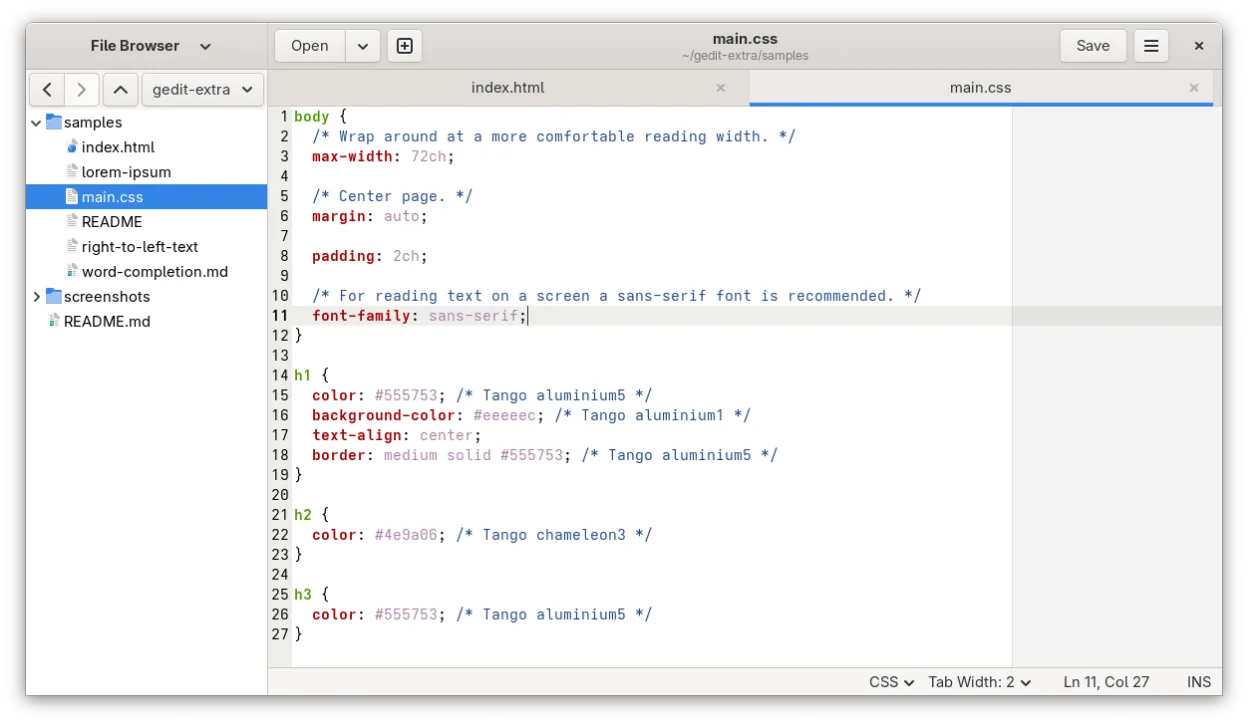
Lo que funciona igual
- Resaltado de sintaxis para muchos lenguajes
- Búsqueda y reemplazo basados en expresiones regulares
- Arquitectura de plugins para funciones adicionales
- Soporte UTF‑8 y Unicode
- Interfaz de pestañas multi‑documento
Lo que cambia
- Grabación de macros y scripting son limitados en comparación con Notepad++
- La biblioteca de plugins es más pequeña y menos enfocada en herramientas de desarrollo
- No hay FTP/SFTP incorporado ni navegación por árbol de archivos a nivel de proyecto
- Menos configurabilidad de la UI para atajos personalizados y diseño de barra de herramientas
- No hay soporte nativo para los archivos de sesión .xml de Notepad++
Abrir tus archivos de Notepad++
gedit abre cualquier archivo de texto plano que Notepad++ pueda, por lo que el código fuente, archivos de configuración y registros se cargarán sin problemas. Notepad++ almacena sesiones y definiciones de lenguaje definidas por el usuario en archivos XML; gedit no lee esos formatos, así que tendrás que recrear manualmente cualquier definición de lenguaje personalizada.
Pasar de Notepad++ a gedit, paso a paso
- Instala gedit a través de tu gestor de paquetes o Flathub.
- Abre tus archivos fuente existentes en gedit para verificar la representación.
- Activa los plugins de lenguaje deseados a través de Preferencias → Plugins de gedit.
- Configura el ancho de tabulación, números de línea y auto‑indentado para que coincidan con tu configuración de Notepad++.
- Si usas definiciones de sintaxis personalizadas, recrea las usando las herramientas externas de gedit o patrones simples de expresiones regulares.
- Prueba búsqueda/reemplazo y cualquier macro que utilices; reemplaza los flujos de trabajo de macro faltantes con scripts externos si es necesario.
Funciones clave de gedit
- Resaltado de sintaxis para muchos lenguajes de programación
- Sistema de complementos para ampliar funcionalidad
- Búsqueda y reemplazo con soporte de expresiones regulares
- Fuente, ancho de tabulación y ajuste de línea configurables
- Números de línea, coincidencia de corchetes y sangría automática
- Soporte de codificación UTF-8
- Edición de texto con arrastrar y soltar
- Interfaz de documento múltiple con pestañas
Cómo instalar gedit en Linux
flatpak install flathub org.gnome.geditsudo apt install geditsudo apt install geditsudo dnf install geditsudo pacman -S geditsudo zypper install geditPreguntas frecuentes
¿Puede gedit manejar archivos grandes tan rápido como Notepad++?
gedit carga la mayoría de los archivos rápidamente, pero archivos extremadamente grandes (centenas de MB) pueden abrirse más lentamente que Notepad++, que está optimizado para esos casos.
¿Hay alguna forma de grabar macros en gedit?
gedit no incluye un grabador de macros incorporado; tendrías que usar herramientas externas como scripts de shell o el paquete 'gedit‑plugins', que ofrece funcionalidad limitada similar a macros.
¿Funcionarán mis plugins de Notepad++ existentes en gedit?
No. Los plugins de Notepad++ son binarios específicos de Windows. gedit utiliza sus propios plugins en Python o C, así que tendrás que encontrar equivalentes en Linux o confiar en las funciones incorporadas de gedit.
Otras 4 alternativas a Notepad++
 KateKate es un editor de texto con muchas funciones, orientado a programadores, de KDE, con soporte para más de…Código abiertoGratisFlatpakKate vs Notepad++
 KDevelopKDevelop es un IDE gratuito, basado en plugins, para KDE que soporta C++, Python, PHP y otros lenguajes, con…Código abiertoGratisFlatpakKDevelop vs Notepad++
 NotepadNotepad Next es un editor de texto ligero y multiplataforma para Linux, que reimplementa las funciones de…Código abiertoGratisFlatpakNotepad vs Notepad++
 MousepadMousepad es un editor de texto ligero basado en GTK para el escritorio Xfce.Código abiertoGratisFlatpakMousepad vs Notepad++