
 GitKrakenLinux
vs
GitHub DesktopWindows
GitKrakenLinux
vs
GitHub DesktopWindows
GitKraken als Linux-Alternative zu GitHub Desktop
Aktualisiert am
Unser Fazit
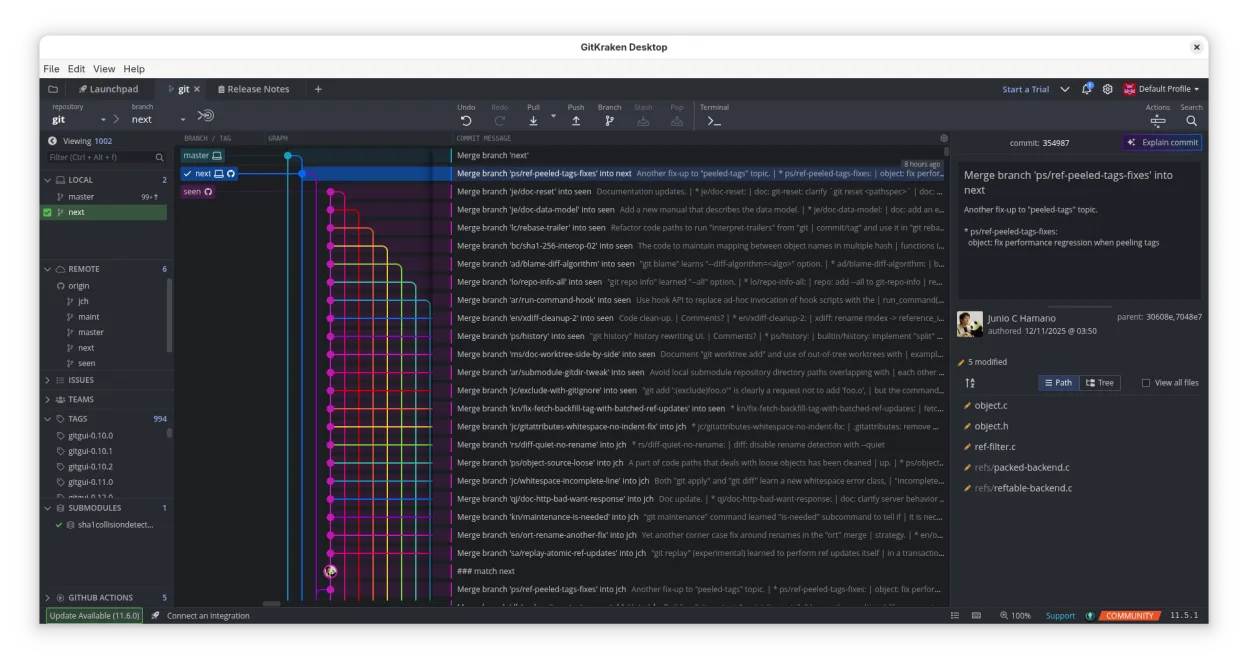
GitKraken ist ein leistungsstarker, funktionsreicher Ersatz für GitHub Desktop unter Linux, insbesondere wenn Sie mehr visuelle Kontrolle über komplexe Git‑Operationen wünschen. Es erledigt Klonen, Branching, Committen und Pushen mit einer intuitiveren Drag‑and‑Drop‑Oberfläche als GitHub Desktop. Der Hauptnachteil ist, dass es proprietär ist und für den vollen Funktionsumfang eine Lizenz erfordert, während GitHub Desktop kostenlos ist. Für Entwickler, die integriertes Issue‑Tracking oder erweiterte Historienvisualisierung benötigen, ist GitKraken eine ausgezeichnete Wahl, obwohl Gelegenheitsnutzer es im Vergleich zum einfacheren GitHub Desktop als überdimensioniert empfinden könnten.
- Lizenz
- LicenseRef-proprietary
- Preis
- freemium
- Aktuelle Version
- 12.6.0 (1. Oktober 2026)
- Bewertung
- —
Was gleich funktioniert
- Plattformübergreifende GUI zum Klonen, Branching und Pushen von Repositories
- Visuelle Commit‑Historie mit Diff‑Ansichts‑Funktionen
- Integrierte Unterstützung für GitHub, GitLab und Bitbucket
- Eingebaute Konfliktlösung für Merge‑Konflikte innerhalb der Anwendung
Was anders ist
- GitKraken ist proprietär und erfordert eine kostenpflichtige Lizenz für alle Funktionen, während GitHub Desktop kostenlos ist
- GitKraken enthält Glo Boards für integriertes Issue‑Tracking, das GitHub Desktop fehlt
- GitKraken bietet einen eingebauten Code‑Editor mit Syntax‑Highlighting, während GitHub Desktop externe Editoren nutzt
- GitKraken unterstützt mehrere Profile zur Trennung von Arbeits‑ und Privatprojekten
Ihre GitHub Desktop-Dateien öffnen
GitKraken importiert oder öffnet GitHub Desktop‑Konfigurationsdateien oder lokale Repository‑Zustände nicht als einzelnes Paket. Da beide Anwendungen jedoch mit Standard‑Git‑Repositories arbeiten, kann jedes von GitHub Desktop geklonte oder verwaltete Repository in GitKraken geöffnet werden, indem Sie es auf das vorhandene lokale Verzeichnis verweisen. Für die Git‑Daten selbst ist keine spezielle Konvertierung nötig, jedoch müssen Sie Remote‑URLs und Anmeldedaten neu konfigurieren, falls diese im Schlüsselbund oder Credential‑Manager von GitHub Desktop gespeichert waren.
Von GitHub Desktop zu GitKraken wechseln – Schritt für Schritt
- Installieren Sie GitKraken über Ihren Linux‑Paketmanager oder Flatpak
- Starten Sie GitKraken und melden Sie sich bei Ihrem GitHub‑Konto an, um den Zugriff zu autorisieren
- Verwenden Sie die Option „Add Repository“, um Ihren bestehenden lokalen GitHub Desktop‑Repository‑Ordner auszuwählen
- Überprüfen Sie, ob die Remote‑URLs in den Repository‑Einstellungen von GitKraken korrekt gesetzt sind
- Führen Sie einen einfachen Commit und Push durch, um sicherzustellen, dass Anmeldedaten und Berechtigungen funktionieren
Wichtige Funktionen von GitKraken
- Visuelle Git-Historie mit Dark/Light Themes
- Drag‑and‑Drop Merge, Rebase, Push
- Integrierter Code-Editor mit Diff und Syntax-Highlighting
- Glo Boards für Issue-Tracking über Dienste hinweg
- Mehrere Profile für Arbeits- und persönliche Projekte
- Gitflow, LFS, Submodule Support
GitKraken unter Linux installieren
flatpak install flathub com.axosoft.GitKrakenHäufige Fragen
Ist GitKraken unter Linux kostenlos?
GitKraken ist proprietär. Es gibt zwar eine kostenlose Stufe mit eingeschränkten Funktionen, aber für den vollen Funktionsumfang, einschließlich unbegrenzter Repositories und erweiterter Features, ist eine kostenpflichtige Lizenz erforderlich.
Kann ich GitKraken mit GitLab oder Bitbucket verwenden?
Ja, GitKraken integriert sich in GitHub, GitLab, Bitbucket und VSTS und ermöglicht Ihnen die Verwaltung von Repositories und Pull‑Requests auf diesen Plattformen.
Ersetzt GitKraken die Kommandozeile vollständig?
Für die meisten täglichen Aufgaben wie Committen, Branching und Mergen ja. Für fortgeschrittenes Scripting oder komplexe Repository‑Operationen müssen Sie jedoch möglicherweise weiterhin die Kommandozeile nutzen.
4 weitere Alternativen zu GitHub Desktop
 gitgGitg ist eine leichte grafische Oberfläche für Git, die die Commit-Historie visualisiert und Repositories…Open SourceKostenlosFlatpakgitg vs. GitHub Desktop
 Git ColaGit Cola ist ein leichtgewichtiger, funktionsreicher grafischer Git-Client für Linux.Open SourceKostenlosFlatpakGit Cola vs. GitHub Desktop
 GitKrakenGitKraken ist ein plattformübergreifender Git-Client mit visueller Historie, integriertem Editor und…FlatpakGitKraken vs. GitHub Desktop