

Linux · Accessories
Flameshot
Flameshot ist ein leichtgewichtiges Screenshot-Tool mit integrierten Annotations- und Upload-Funktionen.
- Lizenz
- GPL-3.0-or-later
- Aktuelle Version
- 14.0.0 (8. Juni 2026)
- Entwickler
- Flameshot Developers
- Installationen
- 12,221 (Flathub, 30 Tage)


Was ist Flameshot?
Flameshot entstand als community‑getriebener Fork von scrot, der einen grafischen Editor und DBus‑Unterstützung hinzufügte. Es wird seit Jahren aktiv gepflegt und ist in den meisten großen Linux‑Distributionen enthalten, was auf einen reifen Code‑Basis und regelmäßige Releases hinweist. Das Tool richtet sich an Entwickler, Power‑User und alle, die schnelle, bearbeitbare Screenshots ohne Verlassen des Desktops benötigen.
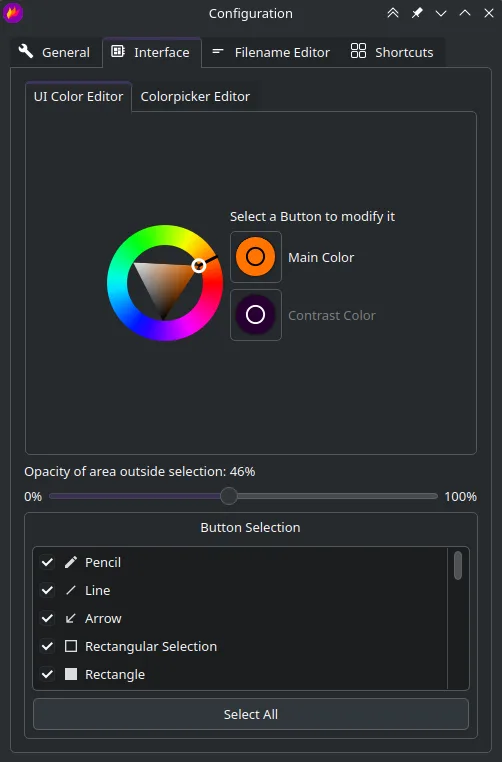
Im Gegensatz zu ShareX unter Windows, das ein umfangreiches Set an Capture-, Upload- und Automatisierungsoptionen bündelt, konzentriert sich Flameshot auf den Kernworkflow: Capture, Annotate und optional Upload. Die Benutzeroberfläche ist minimalistisch und erscheint als Fadenkreuz‑Overlay mit einer kleinen Werkzeugleiste, die sich flüssig und unauffällig in den Linux‑Desktop einfügt.
Wenn Sie an die umfangreiche Anpassung von ShareX gewöhnt sind, werden Sie Flameshot als einfacher, aber schneller für den Alltag empfinden. Es integriert sich gut in Desktop‑Umgebungen über DBus, sodass Sie es an eine Tastenkombination binden und Bilder direkt an andere Anwendungen weiterleiten können.
Ideal für: Benutzer, die schnelle, bearbeitbare Screenshots mit minimalem Overhead benötigen.
Wichtige Funktionen von Flameshot
- Anpassbares Fadenkreuz und Werkzeugleisten‑Design
- In‑App-Zeichnen, Text, Pfeile und Unschärfe‑Tools
- Ein‑Klick‑Upload zu Imgur
- DBus‑Schnittstelle für Skripting
- Konfigurierbare Tastenkombinationen
- Kopieren in die Zwischenablage oder sofortiges Speichern in Datei
- Unterstützung für PNG und JPEG Ausgabe
Vorteile
- Schnell, geringer Ressourcenverbrauch
- Intuitive Annotations‑Tools
- Einfaches Binden an Hotkeys
- Funktioniert in den meisten Desktop‑Umgebungen
Nachteile
- Weniger Automatisierung als ShareX (keine Batch‑Workflows)
- Begrenzte integrierte Cloud‑Dienste über Imgur hinaus
- Kein integriertes Video‑Capture
Windows-Programme, die Flameshot ersetzt
Flameshot unter Linux installieren
flatpak install flathub org.flameshot.Flameshotsudo apt install flameshotsudo apt install flameshotsudo dnf install flameshotsudo pacman -S flameshotsudo zypper install flameshotTipps für Windows-Umsteiger
Ordnen Sie die Standard‑Flameshot‑Tastenkombination (in der Regel PrintScreen) der gleichen Taste zu, die Sie für ShareX verwendet haben, und konfigurieren Sie die Werkzeugleiste so, dass die von Ihnen am häufigsten genutzten Werkzeuge angezeigt werden. Exportierte Bilder sind standardmäßig PNG, was mit den meisten Linux‑Bildbetrachtern funktioniert; Sie können das Format in den Einstellungen ändern. Für Uploads setzen Sie Ihre Imgur‑Client‑ID einmal in den Einstellungen, um den Workflow ähnlich wie bei ShareX’s Auto‑Upload‑Funktion zu halten.
Neueste Versionen
- 14.0.0 —
- 13.3.0 —
- 13.2.0 —
- 13.1.0 —
Flameshot: häufige Fragen
Wie erfasse ich einen ausgewählten Bereich mit Flameshot?
Drücken Sie die konfigurierte Tastenkombination (Standard: PrintScreen) und ziehen Sie, um die Region auszuwählen; die Werkzeugleiste erscheint zur Annotation.
Kann ich einen Screenshot direkt in die Zwischenablage kopieren?
Ja, klicken Sie auf das Zwischenablage‑Symbol in der Werkzeugleiste oder drücken Sie Ctrl+C nach der Annotation.
Wie ändere ich den Standard-Speicherort?
Öffnen Sie die Flameshot‑Einstellungen, gehen Sie zum Tab "General" und setzen Sie den "Save path" auf Ihr bevorzugtes Verzeichnis.
Gibt es eine Möglichkeit, Flameshot per Befehlszeile zu steuern?
Flameshot bietet eine DBus‑Schnittstelle und eine CLI (flameshot gui und flameshot full), die von Skripten aufgerufen werden können.
Aktualisiert am