

Linux · Others
Nextcloud Desktop Client
Synchronisiert Dateien zwischen Ihrem Linux-Desktop und einem Nextcloud-Server, sodass Dokumente und Fotos auf allen Geräten aktuell bleiben.
- Lizenz
- GPL-2.0+
- Aktuelle Version
- 35.0.0 (12. Oktober 2026)
- Entwickler
- Nextcloud GmbH
- Installationen
- 9,662 (Flathub, 30 Tage)
Was ist Nextcloud Desktop Client?
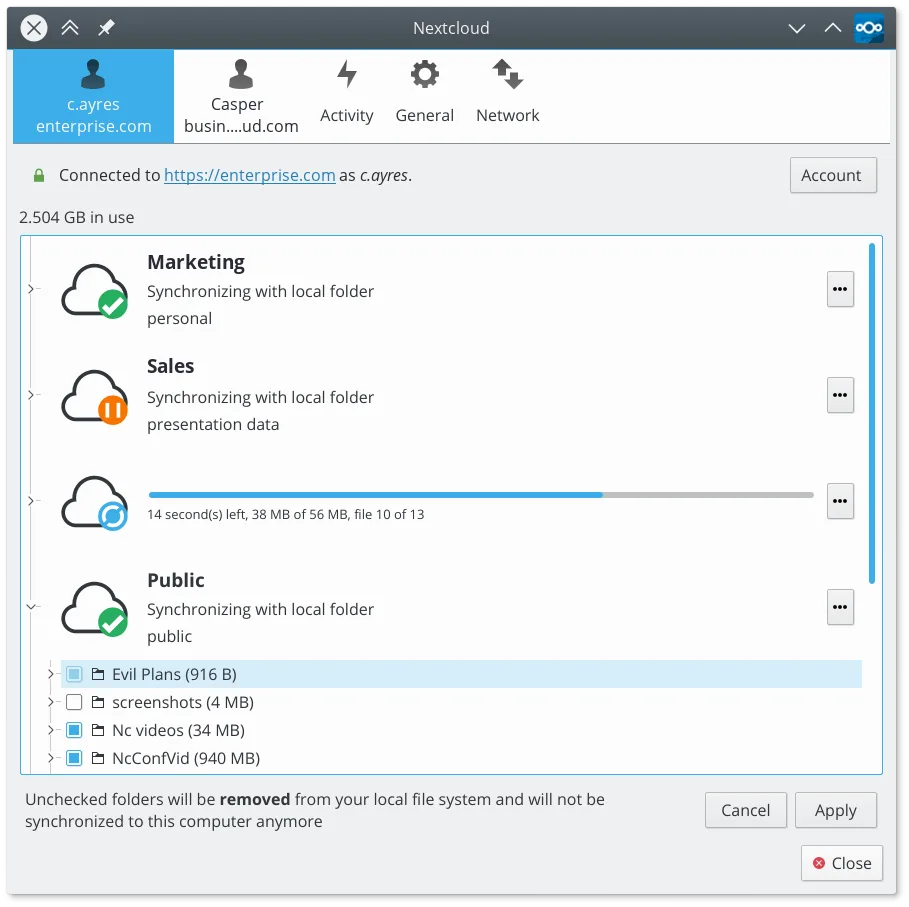
Der Nextcloud Desktop Client ist ein ausgereiftes, quelloffenes Synchronisationstool, das ausgewählte lokale Ordner auf einen Nextcloud-Server spiegelt. Er wurde von Nextcloud GmbH über Jahre hinweg entwickelt und ist die Weiterentwicklung von ownCloud. Der Client verarbeitet Dateihinzufügungen, Änderungen und Löschungen und sorgt dafür, dass Ihr lokaler Arbeitsbereich dem Serverzustand entspricht. Er ist in großen Distributionen wie Fedora, Ubuntu und Arch verfügbar, was starke Community‑ und Vendor‑Unterstützung signalisiert.
Dieses Tool ist ideal für Anwender, die eine selbstgehostete oder datenschutzorientierte Alternative zu Cloud‑Speicherdiensten wie OneDrive oder Dropbox suchen. Es eignet sich sowohl für einzelne Nutzer, die Backup‑ und Synchronisationsfunktionen benötigen, als auch für kleine Teams, die Dateizusammenarbeit ohne proprietäre US‑basierte Cloud‑Infrastruktur wünschen. Wenn Sie bereits einen Nextcloud‑Server betreiben, ist dieser Client die Standardmethode, um von einem Linux‑Rechner aus darauf zuzugreifen.
Im Vergleich zu OneDrive ist das Erlebnis ähnlich, erfordert jedoch die Verwaltung oder den Zugriff auf einen Nextcloud‑Server. OneDrive ist häufig vorinstalliert und an ein Microsoft‑Konto gebunden, während Nextcloud Ihnen die Kontrolle über das Backend gibt. Der Linux‑Client wirkt nativer und reaktionsschneller, obwohl die Erstinstallation etwas aufwendiger ist als die „just works“-Natur vorgefertigter Windows‑Cloud‑Clients.
Ideal für: Nutzer, die eine private, selbstgehostete Alternative zu OneDrive für das Synchronisieren und Teilen von Dateien unter Linux suchen.
Wichtige Funktionen von Nextcloud Desktop Client
- Zweiseitige Dateisynchronisation zwischen lokalen Ordnern und dem Server
- Unterstützung für Dateiversionierung und Wiederherstellung gelöschter Dateien
- Integration mit dem Nextcloud‑Server für Teilen und Zusammenarbeit
- Verfügbar als Flatpak und native Pakete für Hauptdistributionen
- Funktioniert mit jedem Nextcloud‑kompatiblen Backend, einschließlich selbstgehosteter Instanzen
- Hintergrundbetrieb mit minimalem Ressourcenverbrauch
- Unterstützung für große Dateien und hochvolumige Synchronisationsvorgänge
Vorteile
- Vollständig quelloffen und kostenlos nutzbar
- Kein Vendor‑Lock‑In; funktioniert mit selbstgehosteten Servern
- Breite Distribution‑Unterstützung, einschließlich Arch, Debian und Fedora
- Reife Codebasis mit langer Geschichte stabiler Releases
Nachteile
- Erfordert einen laufenden Nextcloud‑Server
- Die Erstinstallation kann komplex sein für Nutzer, die mit Selbsthosting nicht vertraut sind
- Keine integrierte Online‑Dateibearbeitung; verlässt sich auf serverseitige Apps
Windows-Programme, die Nextcloud Desktop Client ersetzt
Nextcloud Desktop Client unter Linux installieren
flatpak install flathub com.nextcloud.desktopclient.nextcloudsudo apt install nextcloud-desktopsudo apt install nextcloud-desktopsudo dnf install nextcloud-clientsudo pacman -S nextcloud-clientsudo zypper install nextcloud-desktopTipps für Windows-Umsteiger
Wenn Sie von OneDrive wechseln, benötigen Sie ein Nextcloud‑Serverkonto. Erstellen Sie einen lokalen Ordner auf Ihrem Linux‑Dateisystem und wählen Sie ihn im Client‑Einstellungen für die Synchronisation aus. Im Gegensatz zu OneDrive, das häufig den gesamten Ordner „Documents“ synchronisiert, lässt Nextcloud Sie spezifische Verzeichnisse auswählen. Beachten Sie, dass Freigabelinks anders funktionieren; Sie teilen über die Web‑Schnittstelle oder das Freigabe‑Dialogfeld des Clients, nicht über eine universelle Cloud‑URL. Stellen Sie sicher, dass Ihre Firewall ausgehenden HTTPS‑Traffic zulässt, damit die Synchronisation funktioniert.
Neueste Versionen
- 35.0.0 —
- 34.0.5 —
- 34.0.4 —
- 34.0.3 —
Nextcloud Desktop Client: häufige Fragen
Funktioniert der Nextcloud Desktop Client mit Dropbox?
Nein, er funktioniert ausschließlich mit Nextcloud‑Servern. Für Dropbox benötigen Sie den Dropbox‑Client oder eine Brücke wie rclone.
Kann ich ihn ohne eigenen Server nutzen?
Ja, Sie benötigen jedoch ein Konto bei einer öffentlichen Nextcloud‑Instanz, z. B. nextcloud.com, oder bei einem Dienstanbieter, der Nextcloud‑Hosting anbietet.
Ist die Flatpak‑Version besser als das native Paket?
Flatpak ist oft aktueller und isolierter, was von Vorteil sein kann. Native Pakete sind in Ordnung, wenn Ihre Distribution sie aktuell hält.
Synchronisiert er Offline‑Änderungen?
Ja, Änderungen, die offline vorgenommen wurden, werden in einer Warteschlange gespeichert und synchronisiert, sobald Sie wieder eine Internetverbindung herstellen.
Aktualisiert am