

Linux · Grafik
Shotwell
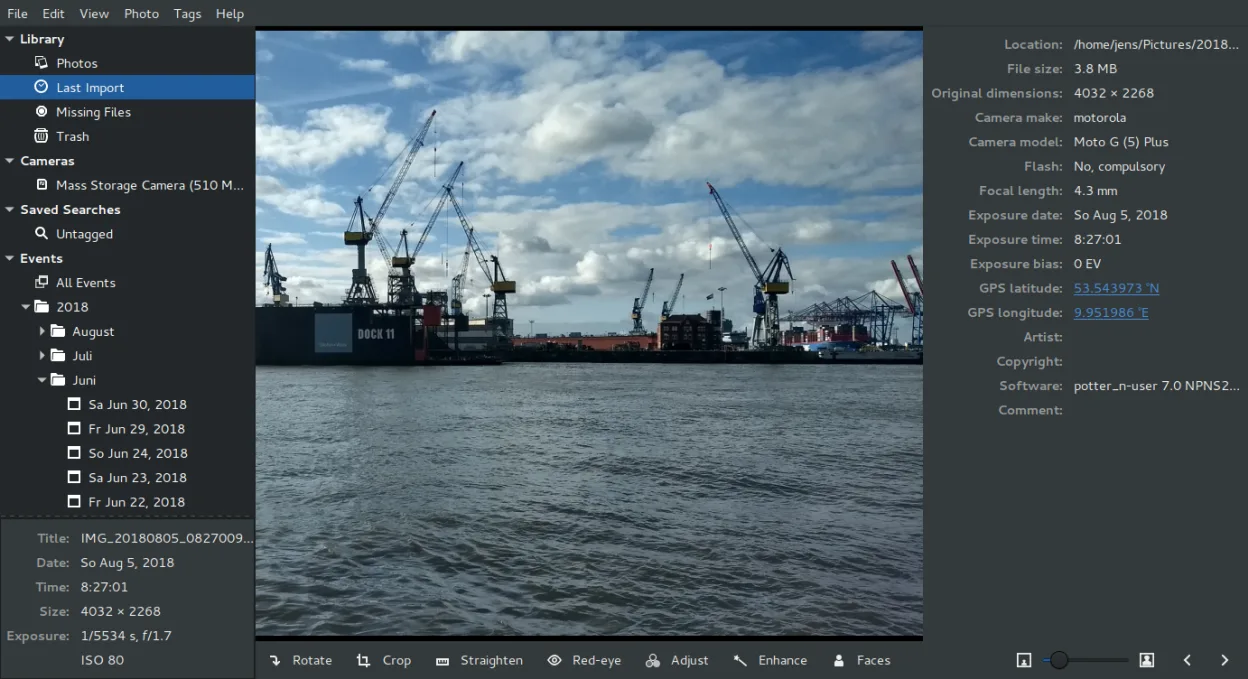
Shotwell ist ein GNOME-Fotoverwaltungstool zum Importieren, Organisieren und leichten Bearbeiten von Bildern.
- Lizenz
- LGPL-2.1+
- Aktuelle Version
- 33.0 (13. September 2026)
- Entwickler
- The Shotwell developers
- Installationen
- 3,910 (Flathub, 30 Tage)


Was ist Shotwell?
Shotwell ist der Standard-Fotoorganizer in vielen GNOME-basierten Distributionen. Es erschien erstmals 2010, ersetzte F-Spot und wird seit Version 13 mit Fedora und seit 10.10 mit Ubuntu ausgeliefert. Das Projekt wird aktiv gepflegt; die neueste Version ist 33.0 (2026-09-13).
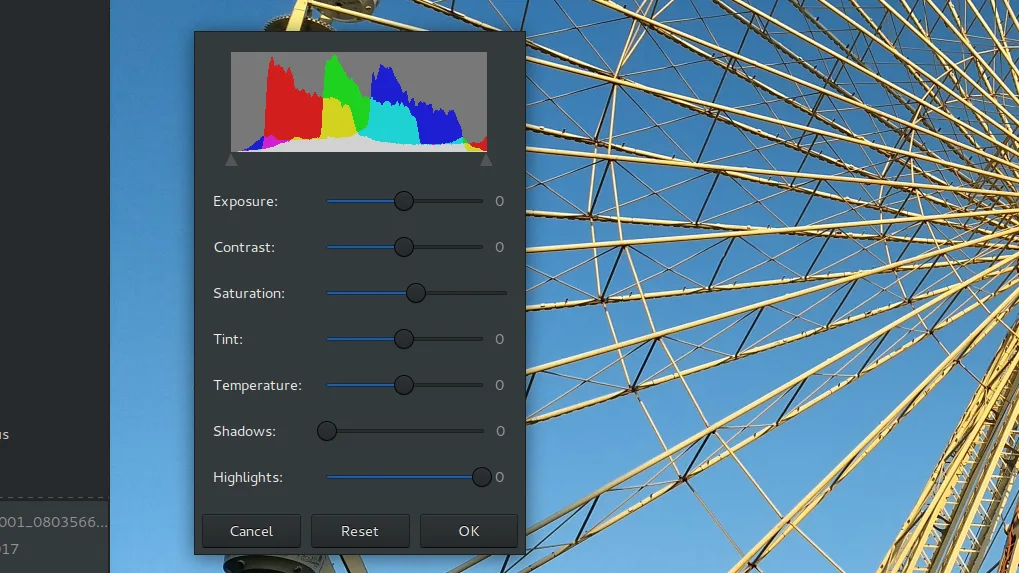
Das Tool richtet sich an Alltagsnutzer, die eine einfache Möglichkeit suchen, ihre Fotos nach Datum, Tags oder Bewertungen zu sortieren. Es unterstützt JPEG, PNG, TIFF und die meisten RAW-Formate, und der nicht destruktive Editor ermöglicht es Ihnen, Experimente zu wagen, ohne das Original zu gefährden.
Im Vergleich zu Windows-Tools wie Picasa wirkt Shotwell schlanker und ist besser in den GNOME-Desktop integriert. Es fehlen einige fortgeschrittene Bearbeitungsfunktionen, aber der Import-Workflow und die Web-Upload-Optionen sind vergleichbar und frei von der mitgelieferten Adware, die Windows-Pakete manchmal begleiten.
Ideal für: Nutzer, die einen unkomplizierten, kostenlosen Fotoorganizer benötigen, der gut mit GNOME zusammenarbeitet und grundlegende Bearbeitungsfunktionen unterstützt.
Wichtige Funktionen von Shotwell
- Fotos von Kamera oder Festplatte importieren
- Nach Datum, Tags und Bewertungen organisieren
- Nicht destruktives Zuschneiden, Rote-Augen-Korrektur, Farbe, Ausrichten
- Unterstützung für RAW, JPEG, PNG, TIFF
- Hochladen zu Flickr, Google Photos usw.
- Schnelle, leichte Benutzeroberfläche
- Integration in den GNOME-Dateimanager
Vorteile
- Kostenlos und Open Source
- Aktive Entwicklung
- Nicht destruktive Bearbeitung
- Gute RAW-Unterstützung
- Integration von Webdiensten
Nachteile
- Begrenzte fortgeschrittene Bearbeitungswerkzeuge
- Keine reine RAW-Verarbeitung wie bei Lightroom
- Gelegentliche Fehler bei sehr großen Bibliotheken
- Kein integrierter Diashow-Editor
Windows-Programme, die Shotwell ersetzt
 Picasa
Shotwell unter Linux installieren
flatpak install flathub org.gnome.Shotwellsudo apt install shotwellsudo apt install shotwellsudo dnf install shotwellsudo pacman -S shotwellsudo zypper install shotwellTipps für Windows-Umsteiger
Wenn Sie von Picasa kommen, ähnelt das Import-Dialogfenster: Wählen Sie einen Ordner oder eine Kamera und klicken Sie auf Importieren. Shotwell belässt die Originale unverändert, sodass Sie zuschneiden oder anpassen können, ohne zu überschreiben. Die Tastenkürzel unterscheiden sich: Strg+I für Import, Strg+E für Bearbeitung und Strg+S, um eine Kopie zu speichern. Das Bewertungssystem verwendet Sterne; klicken Sie mit der rechten Maustaste auf ein Foto, um eine Bewertung zu vergeben. Wenn Sie bereit sind zu teilen, nutzen Sie die Freigabe-Schaltfläche, um zu Flickr oder Google Photos hochzuladen. Die Dateiformate sind dieselben (JPEG, PNG, TIFF, RAW), daher werden Ihre vorhandenen Fotos ohne Konvertierung geöffnet.
Neueste Versionen
- 33.0 —
This release moves Shotwell to GTK4 for better compatiblity with Wayland and future-proofing.
Shotwell: häufige Fragen
Bearbeitet Shotwell Fotos direkt an Ort und Stelle?
Nein, Shotwell verwendet nicht destruktive Bearbeitung. Änderungen werden als separater Satz von Anweisungen gespeichert und verändern die Originaldatei nicht.
Kann ich Shotwell auf KDE verwenden?
Shotwell läuft auf jedem Desktop, der GTK unterstützt, funktioniert also auf KDE, Xfce oder anderen, sieht aber am besten auf GNOME aus.
Wie sichere ich meine Shotwell-Datenbank?
Die Datenbank ist eine SQLite-Datei, die sich unter ~/.local/share/shotwell/shotwell.db befindet. Kopieren Sie diese Datei zusammen mit dem Fotoordner, um Ihre Bibliothek zu sichern.
Gibt es eine Möglichkeit, Shotwell mit Google Photos zu synchronisieren?
Ja, nutzen Sie die Freigabe-Funktion; sie lädt zu Google Photos hoch, wenn ein Google-Konto angemeldet ist. Ein separates Synchronisierungstool ist nicht erforderlich.
Aktualisiert am