MyPaintLinux
vs
KritaWindows
MyPaintLinux
vs
KritaWindows
MyPaint als Linux-Alternative zu Krita
Aktualisiert am
Unser Fazit
MyPaint kann Krita ersetzen, wenn Sie hauptsächlich eine leichte, tablet‑zentrierte Malumgebung benötigen und bereit sind, fortgeschrittene Funktionen wie Animation, umfangreiche Ebenen‑Steuerungen und Dateiformat‑Unterstützung zu verzichten. Es eignet sich gut für Skizzen, Konzeptkunst oder schnelle pinselbasierte Arbeiten, besonders unter Linux, wo die native Installation unkompliziert ist.
- Lizenz
- GPL-2.0+
- Preis
- Kostenlos
- Aktuelle Version
- 2.0.1 (29. Mai 2020)
- Bewertung
- —
Was gleich funktioniert
- Beide sind kostenlose, Open‑Source‑Rastermalprogramme
- Beide unterstützen druckempfindliche Tablets und Neigung
- Beide verfügen über eine große, konfigurierbare Pinsel‑Engine
- Beide können in PNG/JPEG und andere gängige Formate exportieren
Was anders ist
- MyPaint fehlt eine Animations‑Zeitleiste und ein fortgeschrittenes Ebenen‑/Masken‑Management
- Es kann Kritas .kra‑Dateien oder Photoshop‑PSDs mit Ebenen nicht nativ importieren oder exportieren
- Krita bietet einen vollständigen Funktionsumfang für Illustration, Comics und Animation, während MyPaint eine minimale Leinwand ist
- Krita enthält eine integrierte Pinsel‑Bibliothek und Muster‑Werkzeuge, MyPaint greift auf externe Pakete zurück
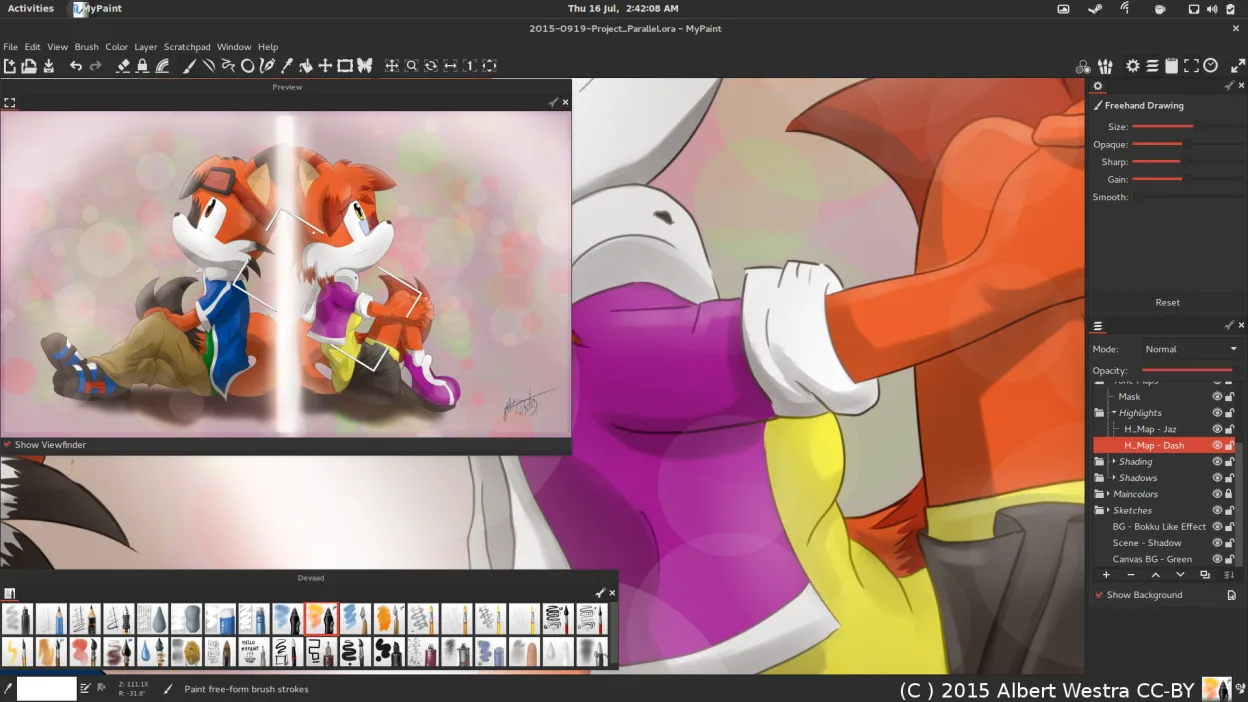
- MyPaints Oberfläche ist ablenkungsfrei, bietet jedoch nicht die organisierten Panels, die Krita bereitstellt
Ihre Krita-Dateien öffnen
MyPaint kann Kritas .kra‑Dateien nicht direkt öffnen. Um Arbeiten zu übertragen, exportieren Sie aus Krita eine flache PNG‑ oder OpenRaster‑Datei und öffnen diese in MyPaint. Für den Import können Sie Kritas Export nach OpenRaster nutzen und dann in MyPaint importieren, wobei Ebeneninformationen verloren gehen.
Von Krita zu MyPaint wechseln – Schritt für Schritt
- Exportieren Sie Ihr Krita‑Projekt als PNG‑ oder OpenRaster‑Datei.
- Öffnen Sie die exportierte Datei in MyPaint über Datei → Öffnen.
- Wenden Sie alle Pinsel‑Einstellungen manuell erneut an, da MyPaint Krita‑Pinsel‑Presets nicht importiert.
- Speichern Sie Ihre Arbeit im bevorzugten MyPaint‑Format (OpenRaster oder PNG).
- Falls Sie zu Krita zurückkehren müssen, importieren Sie das PNG erneut und bauen die Ebenen manuell wieder auf.
Wichtige Funktionen von MyPaint
- Pinsel-Engine mit hunderten konfigurierbaren Parametern
- Unterstützung für Drucksensorik und Neigung auf Grafiktabletts
- Einfache, ablenkungsfreie Oberfläche nur mit Leinwand
- Ebenenunterstützung mit grundlegenden Mischmodi
- Export in PNG, JPEG, OpenRaster und andere gängige Formate
- Erweiterbar über Python-Plugins
- Vorinstallierte Pinselpakete von professionellen Künstlern
- Rückgängig/Wiederherstellen-Verlauf mit unbegrenzten Schritten
MyPaint unter Linux installieren
flatpak install flathub org.mypaint.MyPaintsudo apt install mypaintsudo apt install mypaintsudo dnf install mypaintsudo pacman -S mypaintsudo zypper install mypaintHäufige Fragen
Kann ich Krita‑Pinsel in MyPaint verwenden?
MyPaint kann Pinseldateien in seinem eigenen Format importieren, liest jedoch Krita‑Pinsel‑Presets nicht direkt. Sie müssten Pinsel aus Krita exportieren und manuell konvertieren, was nicht trivial ist.
Unterstützt MyPaint Animationen?
Nein. MyPaint verfügt über keine Zeitleiste oder Frame‑für‑Frame‑Animationswerkzeuge; es ist ausschließlich ein Malprogramm.
Ist MyPaint für detaillierte Illustrationsarbeiten geeignet?
Es kann grundlegende Illustrationen bewältigen, fehlt jedoch an fortgeschrittenen Ebenen‑Masken, Vektor‑Werkzeugen und präzisen Auswahlwerkzeugen, die Krita bietet.