
Windows · System Tools
Die besten Linux-Alternativen zu Nero Burning ROM
Nero Burning ROM erstellt und brennt CDs, DVDs und Blu‑ray‑Discs, unterstützt das Aufkleben von Etiketten und die Audio‑Konvertierung.
Aktualisiert am
Kurz gesagt
Die beste Linux-Alternative zu Nero Burning ROM ist Brasero. Weitere gute Optionen: K3b, Xfburn.
3 Linux-Alternativen zu Nero Burning ROM
-
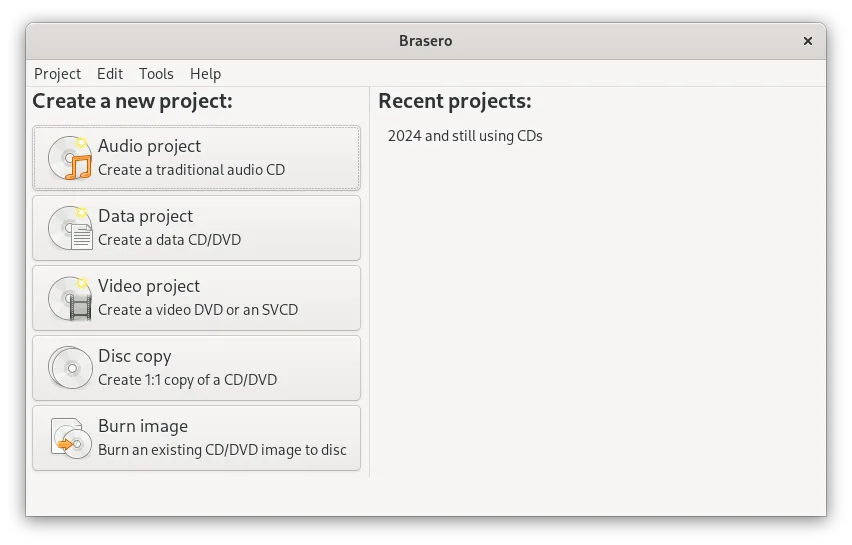
Brasero ist ein einfaches GNOME-Tool zum Erstellen, Kopieren und Brennen von Daten- und Audio-CDs sowie DVDs.
Brasero can replace Nero Burning ROM for most basic disc‑burning tasks. It handles data CDs and DVDs, audio CD creation from MP3/WAV, copying existing discs, multisession support, and Joliet extensions. It lacks Blu‑ray burning, ISO image creation, and label‑printing, so users who need those…
Funktionsabdeckung80% -

K3b ist das umfassende CD-/DVD-/Blu-ray-Brennwerkzeug von KDE für Linux.
K3b is a solid replacement for Nero Burning ROM for most everyday disc‑burning tasks. It handles CD, DVD, and Blu‑ray burning, audio CD creation from MP3/WAV, ISO image creation and burning, and multi‑session writes. Users who need label printing will have to rely on external tools, and advanced…
Funktionsabdeckung85% -
Xfburn ist eine leichte, GTK+-basierte CD/DVD/BD-Brandanwendung für Linux.
Xfburn can replace Nero Burning ROM for most everyday disc‑burning tasks on Linux. It handles CD, DVD, and Blu‑ray burning, ISO creation and burning, multi‑session discs, and disc copying. It also supports bootable discs and multiple drives. However, it lacks Nero’s advanced audio‑CD creation from…
Funktionsabdeckung70%


Was ist Nero Burning ROM?
Nero Burning ROM ist ein Standardwerkzeug für Anwender, die Datendiscs erstellen, optische Medien kopieren oder Audio‑CDs brennen möchten. Es richtet sich sowohl an gelegentliche Nutzer, die Dateien sichern, als auch an Profis, die verteilerfähige Medien erstellen. Die Software übernimmt den gesamten Lebenszyklus der optischen Disc-Erstellung, von der Dateiauswahl bis zur Finalisierung des Brennvorgangs.
Das Programm ist in erster Linie ein kostenpflichtiges kommerzielles Produkt, ältere Versionen sind jedoch weit verbreitet über Legacy-Lizenzen erhältlich. Es ist Teil der größeren Nero Multimedia Suite, wird aber auch als eigenständige Anwendung verkauft. Die Lizenzierung erfolgt in der Regel pro Sitz, es gibt keine dauerhafte kostenlose Version für aktuelle Versionen.
Viele suchen nach Linux‑Alternativen, weil moderne Linux‑Distributionen native Werkzeuge enthalten, die die meisten optischen Disc‑Aufgaben ohne proprietären Overhead erledigen. Außerdem bevorzugen Linux‑Nutzer häufig Open‑Source‑Lösungen, die sich direkt in ihre Dateimanager und Systemwerkzeuge integrieren lassen, ohne dass Windows‑Kompatibilitäts‑Layer oder kostenpflichtige Lizenzen für Grundfunktionen benötigt werden.
Was ein Ersatz für Nero Burning ROM können muss
- Daten auf CD, DVD und Blu‑ray brennen
- Audio‑CDs aus MP3/WAV erstellen
- Bestehende optische Discs kopieren
- ISO‑Images aus Discs erstellen
- ISO‑Images auf leere Medien brennen
- Multi‑Session‑Disc‑Unterstützung
- Etiketten‑Druckunterstützung (falls Hardware vorhanden)
Läuft Nero Burning ROM unter Linux?
Es gibt keine offizielle native Linux‑Version von Nero Burning ROM. Die Ausführung über Wine oder Proton ist möglich, jedoch oft instabil wegen komplexer Abhängigkeiten und Hardware‑Treiberprobleme. Die meisten Linux‑Nutzer finden, dass native Tools die gleiche Funktionalität zuverlässiger abdecken. Bei spezifischer LightScribe- oder LabelFlash-Hardware ist die Unterstützung unter Linux begrenzt und kann Drittanbieter‑Treiber erfordern.
Welche Alternative passt zu Ihnen?
Brasero ist die einfachste Option, ideal für Anwender, die schnell Daten- oder Musikdiscs ohne Konfiguration brennen möchten. K3b bietet eine detailliertere Oberfläche mit erweiterten Optionen für Multi‑Session‑Discs und DVD‑Autorentools, geeignet für Nutzer, die feinere Kontrolle benötigen. Xfburn ist ein leichtgewichtiges, unkompliziertes Tool für Anwender, die eine minimalistische Oberfläche bevorzugen und nur Grundfunktionen ausführen.
Dateien und Gewohnheiten aus Nero Burning ROM mitnehmen
Sie müssen keine Nero‑spezifischen Projektdateien exportieren, da Linux‑Tools direkt mit Quelldateien oder ISO‑Images arbeiten. Falls Sie bereits ISO‑Dateien aus Nero haben, sind diese Standard und können von jedem Linux‑Tool direkt gebrannt werden. Audio‑Tracks werden typischerweise vor dem Brennen in WAV oder MP3 konvertiert, stellen Sie also sicher, dass Ihre Quelldateien ein unterstütztes Format haben. Es gibt keinen proprietären Datensperrmechanismus, der migriert werden müsste.
Direkter Vergleich
Nero Burning ROM: häufige Fragen
Kann ich Blu‑ray‑Discs mit diesen Linux‑Tools brennen?
Ja, Brasero, K3b und Xfburn unterstützen das Brennen von Blu‑ray, sofern Ihre Laufwerk und Systembibliotheken das Format unterstützen.
Benötige ich spezielle Berechtigungen, um Discs zu brennen?
Ja, Sie müssen in der Regel Mitglied der Gruppe "cdrom" sein oder die Anwendung mit sudo ausführen, um auf das optische Laufwerk zugreifen zu können.
Kann ich mit diesen Tools bootfähige USB‑Laufwerke erstellen?
Nein, diese sind optische Disc‑Brenner. Für USB‑Laufwerke verwenden Sie Tools wie Etcher oder dd.
Ist K3b schwieriger zu benutzen als Brasero?
K3b bietet mehr Optionen, die anfangs überwältigend sein können, aber es ist unkompliziert, sobald Sie die Oberfläche verstanden haben. Brasero ist stärker geführter.
Wie wichtig ist Ihnen Nero Burning ROM?
Kennen Sie eine bessere Alternative? Alternative vorschlagen