
 ThunderbirdLinux
vs
Windows Live MailWindows
ThunderbirdLinux
vs
Windows Live MailWindows
Thunderbird als Linux-Alternative zu Windows Live Mail
Aktualisiert am
Unser Fazit
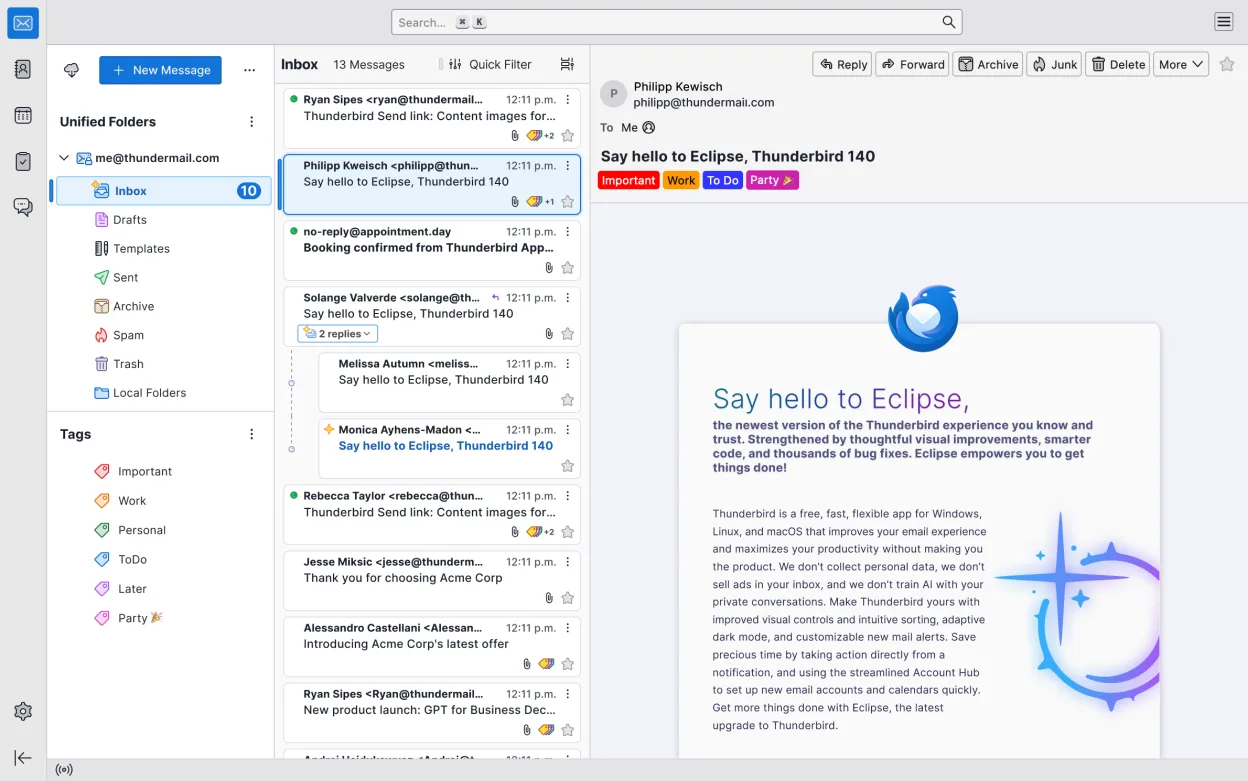
Thunderbird ist eine solide Alternative zu Windows Live Mail für Benutzer, die einen kostenlosen, quelloffenen Client benötigen, der E‑Mail, Kalender, Kontakte, RSS‑Feeds und Nachrichtenleser unterstützt. Es deckt die meisten Alltagsaufgaben ab und bietet einen auf Tastatur basierenden Arbeitsablauf, den viele Power‑User schätzen. Wer auf die enge Windows‑Integration von Live Mail oder auf dessen veraltetes Datenformat angewiesen ist, muss zusätzliche Schritte durchführen, aber insgesamt erfüllt Thunderbird die Kernbedürfnisse typischer Nutzer.
- Lizenz
- MPL-2.0
- Preis
- Kostenlos
- Aktuelle Version
- 158.0.1 (20. Oktober 2026)
- Bewertung
- —
Was gleich funktioniert
- Unterstützt IMAP/POP3 für den E‑Mail-Zugriff
- Enthält einen integrierten Kalender mit Terminplanung und Erinnerungen
- Bietet ein Adressbuch für die Kontaktverwaltung
- Unterstützt das Lesen von RSS/Atom‑Feeds
- Ermöglicht mehrere E‑Mail-Konten in einer Oberfläche
Was anders ist
- Kein nativer Import von Windows Live Mail .pst/.ost‑Dateien – erfordert Drittanbieter‑Tools
- Exchange‑Unterstützung erfolgt über Erweiterungen, nicht eingebaut
- Kein integrierter Newsreader für Usenet (erfordert Add‑On)
- Chat/IRC‑Integration ist optional und kann weniger poliert wirken
- Kein automatischer Migrationsprozess von Windows Live Mail‑Einstellungen
- Manuelle Konfiguration einiger Protokolle erforderlich
Ihre Windows Live Mail-Dateien öffnen
Thunderbird öffnet Windows Live Mail‑Daten (.pst oder .ost) nicht direkt. Benutzer müssen ihre E‑Mails aus Windows Live Mail in ein Standardformat wie MBOX exportieren oder einen Drittanbieter‑Konverter verwenden, bevor sie in Thunderbird importiert werden. Der Importprozess ist innerhalb von Thunderbird nicht automatisiert.
Von Windows Live Mail zu Thunderbird wechseln – Schritt für Schritt
- Exportieren Sie alle E‑Mails aus Windows Live Mail in MBOX- oder EML‑Format über die Exportfunktion oder ein Konvertierungstool.
- Installieren Sie Thunderbird über den Paketmanager Ihrer Distribution oder Flathub.
- Öffnen Sie Thunderbird, gehen Sie zu Datei → Importieren, und wählen Sie die exportierten MBOX‑Dateien aus, um Nachrichten zu importieren.
- Richten Sie Ihre E‑Mail-Konten in Thunderbird mit denselben Servereinstellungen (IMAP/POP3) ein, die Sie in Windows Live Mail verwendet haben.
- Importieren Sie Ihre Kontakte, indem Sie Datei → Importieren → Adressbuch wählen und das passende Format auswählen.
- Überprüfen Sie, ob Kalenderereignisse und RSS‑Feeds wiederhergestellt wurden; konfigurieren Sie fehlende Feeds manuell neu.
Wichtige Funktionen von Thunderbird
- Unterstützt IMAP, POP3, SMTP und Exchange über Erweiterungen
- Integrierter Kalender mit Terminplanung und Erinnerungen
- Integrierter Chat- und IRC-Client
- RSS/Atom-Feed-Reader
- Fortgeschrittene Nachrichtenfilterung und Tagging
- Volle Verschlüsselung mit OpenPGP
- Erweiterbar über Add-ons
- Tastaturlastiger Arbeitsablauf
Thunderbird unter Linux installieren
flatpak install flathub org.mozilla.thunderbirdsudo apt install thunderbirdsudo apt install thunderbirdsudo dnf install thunderbirdsudo pacman -S thunderbird-i18n-frsudo zypper install MozillaThunderbirdHäufige Fragen
Kann ich meine Windows Live Mail‑Einstellungen automatisch migrieren?
Nein, Thunderbird unterstützt keine automatische Migration von Windows Live Mail‑Einstellungen. Sie müssen Kontoeinstellungen, Filter und andere Präferenzen manuell neu konfigurieren.
Gibt es eine Möglichkeit, meine alten Windows Live Mail‑Daten in Thunderbird zu behalten?
Sie können Ihre alten E‑Mails importieren, indem Sie sie aus Windows Live Mail in MBOX- oder EML‑Dateien exportieren und diese dann in Thunderbird importieren. Kontakte und Kalenderobjekte müssen separat exportiert und in das Adressbuch und den Kalender von Thunderbird importiert werden.
Unterstützt Thunderbird Exchange‑Server?
Ja, aber es erfordert das Add‑On „Exchange Support“. Ohne das Add‑On kann Thunderbird keine direkten Verbindungen zu Exchange‑Servern herstellen.
5 weitere Alternativen zu Windows Live Mail
 EvolutionEvolution ist ein vollwertiger persönlicher Informationsmanager, der E‑Mail, Kalender, Kontakte und Aufgaben…Open SourceKostenlosFlatpakEvolution vs. Windows Live Mail
 MailspringEin schneller, funktionsreicher Desktop-E-Mail-Client für Linux mit einer C++-Synchronisierungseinheit und…Open SourceKostenlosFlatpakMailspring vs. Windows Live Mail
 Claws MailClaws Mail ist ein schlanker, schneller E-Mail-Client für Linux auf Basis von GTK.Open SourceKostenlosFlatpakClaws Mail vs. Windows Live Mail
 KMailKMail ist der funktionsreiche E-Mail-Client von KDE und Teil der Kontact-Suite. Er unterstützt IMAP, POP3 und…Open SourceKostenlosKMail vs. Windows Live Mail
 GearyGeary ist ein auf GNOME basierender E-Mail-Client für Linux, mit dem Sie E-Mails senden, empfangen und in der…Open SourceKostenlosFlatpakGeary vs. Windows Live Mail