
 Xournal++Linux
vs
Microsoft WhiteboardWindows
Xournal++Linux
vs
Microsoft WhiteboardWindows
Xournal++ als Linux-Alternative zu Microsoft Whiteboard
Aktualisiert am
Unser Fazit
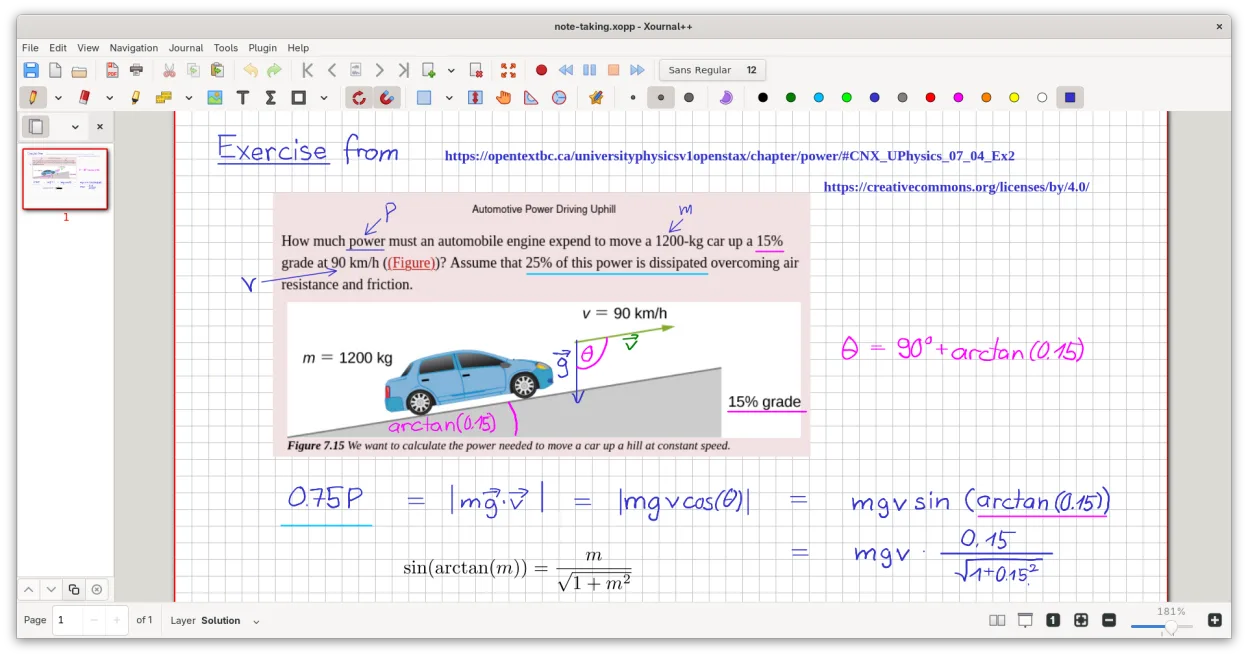
Xournal++ ist eine solide Alternative zu Microsoft Whiteboard, wenn Ihnen Handschrift, PDF-Anmerkungen und lokales Whiteboarden wichtiger sind als Echtzeit-Zusammenarbeit. Es überzeugt mit Stift-Eingabe, bietet eine ausgezeichnete Stift-Anpassung und unterstützt das Zeichnen auf unbegrenztem Zeichenbereich mit starkem Offline-Einsatz. Es fehlt jedoch an integrierter Cloud-Synchronisierung und an Live-Mehrbenutzer-Bearbeitung. Es eignet sich ideal für Studierende, Forschende oder Fachleute, die Tablets zur Notiznahme und Skizzierung nutzen, keine Teamzusammenarbeit benötigen, aber präzise, reaktionsfreudige Handschrift und flexible Exportmöglichkeiten wünschen.
- Lizenz
- GPL-2.0
- Preis
- Kostenlos
- Aktuelle Version
- 1.3.8 (25. September 2026)
- Bewertung
- —
Was gleich funktioniert
- Freihandzeichnung und Handschrift mit druckempfindlichem Stiftsupport
- Unterstützung für Formen, Textanmerkungen und Textmarker
- Unbegrenzter Zeichenbereich für flexible Notizen und Skizzen
- Möglichkeit zum Exportieren in PDF, PNG und SVG
- Offline-Nutzung mit vollständiger lokaler Dateikontrolle
Was anders ist
- Keine Echtzeit-Zusammenarbeit – Xournal++ ist ausschließlich für Einzelbenutzer
- Keine integrierte Cloud-Freigabe oder Microsoft 365-Integration
- Keine native Unterstützung für den Import von Microsoft Whiteboard-Dateien (.whiteboard)
- Zusammenarbeit erfordert manuelles Dateiaustauschen, keine Live-Synchronisierung
- Fehlende Haftnotizen als dediziertes Werkzeug – verwenden Sie stattdessen Textfelder oder Ebenen
Ihre Microsoft Whiteboard-Dateien öffnen
Xournal++ kann Microsoft Whiteboard-Dateien (.whiteboard) nicht direkt öffnen, da dieses Format proprietär ist und nicht unterstützt wird. Ein Konverter ist nicht bekannt. Wenn Inhalte aus Microsoft Whiteboard jedoch in PDF oder PNG exportiert werden, kann Xournal++ diese Dateien importieren und annotieren. Sie können auch direkt in Xournal++ neu beginnen und Diagramme manuell neu erstellen. Der Export aus Xournal++ nach PDF oder PNG funktioniert gut, um mit anderen Plattformen unabhängig auszutauschen.
Von Microsoft Whiteboard zu Xournal++ wechseln – Schritt für Schritt
- Installieren Sie Xournal++ über Ihren Paketmanager oder Flathub
- Exportieren Sie vorhandene Microsoft Whiteboard-Inhalte in PDF- oder Bilddateiformate
- Importieren Sie die exportierten Dateien in Xournal++ zur Annotation oder als Referenz
- Passen Sie die Symbolleiste und Stifteinstellungen für ein komfortables Schreiben an
- Nutzen Sie Ebenen und das Textwerkzeug, um Haftnotizen und Anmerkungen zu simulieren
- Exportieren Sie fertige Arbeiten nach PDF oder PNG, um sie zu teilen
Wichtige Funktionen von Xournal++
- Drucksensitive Stiftunterstützung für Wacom-, Huion- und XP-Pen-Tablets
- Annotieren, Hervorheben und Durchstreichen von Text auf PDF-Dateien
- Exportieren von Notizen nach PDF, PNG und SVG über die grafische Oberfläche oder die Kommandozeile
- Zeichenwerkzeuge wie Stift, Textmarker, Formen und LaTeX-Unterstützung
- Eingabestabilisierung für gleichmäßigere Handschrift
- Anpassbare Symbolleiste und Zuweisung von Werkzeugen zu Stifttasten
- Seitenleiste mit Seitenvorschauen, PDF-Lesezeichen und Ebenenverwaltung
Xournal++ unter Linux installieren
flatpak install flathub com.github.xournalpp.xournalppsudo apt install xournalppsudo apt install xournalppsudo dnf install xournalppsudo pacman -S xournalppsudo zypper install xournalppHäufige Fragen
Können mehrere Personen gleichzeitig dieselbe Xournal++-Datei bearbeiten?
Nein, Xournal++ unterstützt keine Echtzeit-Zusammenarbeit. Mehrere Benutzer können Dateien manuell austauschen und abwechselnd bearbeiten, jedoch nicht gleichzeitig.
Funktioniert Xournal++ gut mit Grafiktabletts unter Linux?
Ja. Es unterstützt Wacom-, Huion- und XP-Pen-Tabletts mit voller Druckempfindlichkeit, Neigungserkennung (sofern unterstützt) und anpassbarer Zuordnung der Stifttasten.
Ist die Einbindung von LaTeX in Xournal++ einfach einzurichten?
Dazu ist eine funktionierende LaTeX-Installation (z. B. TeX Live) sowie die Pakete 'poppler' und 'ghostscript' erforderlich. Sobald installiert, können Sie LaTeX über das Textwerkzeug einfügen, die Darstellung erfolgt jedoch erst beim Export.
2 weitere Alternativen zu Microsoft Whiteboard
 GIMPGIMP ist ein kostenloser, quelloffener Rastergrafik‑Editor für Fotobearbeitung, digitale Malerei und…Open SourceKostenlosFlatpakGIMP vs. Microsoft Whiteboard
 KritaKrita ist ein vollwertiges Open‑Source-Programm für digitales Malen und Illustration.Open SourceKostenlosFlatpakKrita vs. Microsoft Whiteboard