
 darktableLinux
vs
Lightroom CCWindows
darktableLinux
vs
Lightroom CCWindows
darktable como alternativa Linux a Lightroom CC
Actualizado el
Nuestra opinión
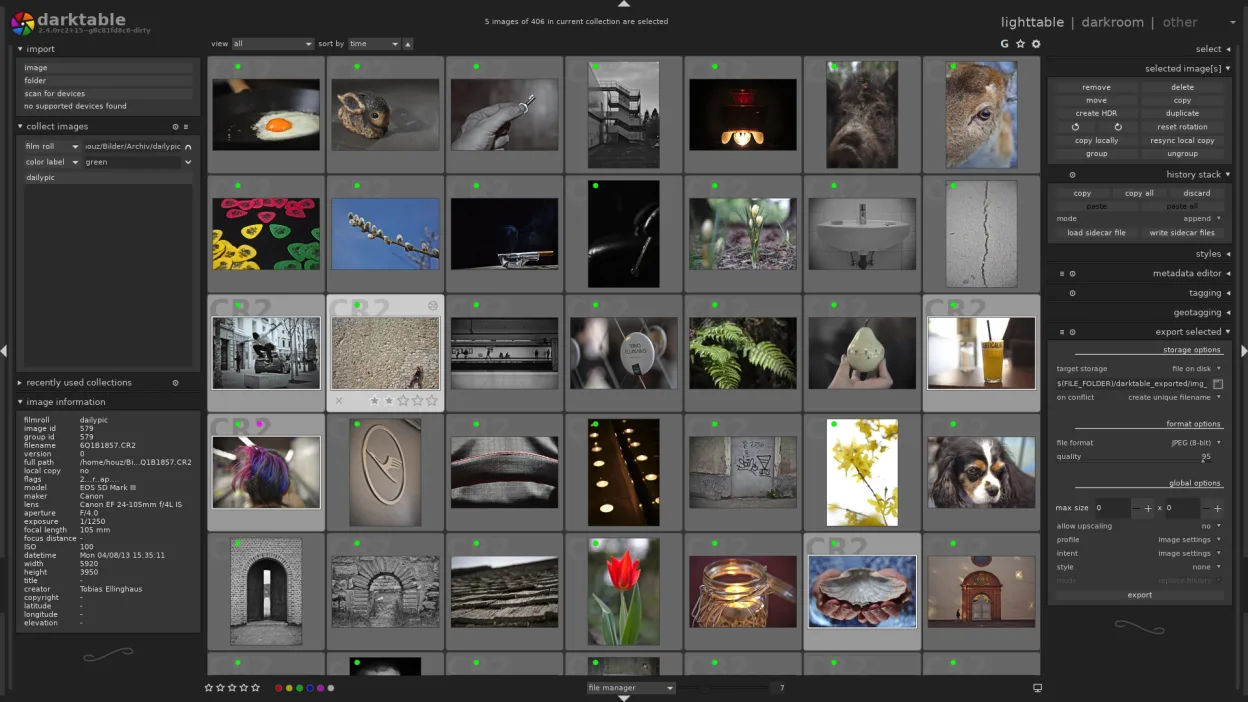
darktable es una alternativa sólida a Lightroom CC para fotógrafos que buscan un flujo de trabajo libre, de código abierto y no destructivo en Linux. Cubre desarrollo RAW, procesamiento por lotes, etiquetado de metadatos y gradación de color. La curva de aprendizaje es más pronunciada que la interfaz de Lightroom, pero los usuarios experimentados apreciarán el control preciso y la capacidad de scripting. Es más adecuado para aficionados y profesionales que necesitan una herramienta nativa de Linux y están cómodos con una interfaz más técnica.
- Licencia
- GPL-3.0+
- Precio
- Gratis
- Última versión
- 5.6.2 (4 de octubre de 2026)
- Valoración
- —
Lo que funciona igual
- Procesamiento RAW no destructivo con pila de historial
- Gestión y catalogación de biblioteca de gran tamaño
- Edición y etiquetado de metadatos
- Opciones de exportación por lotes
- Gradación de color y ajuste de tono
Lo que cambia
- No hay sincronización en la nube ni copia de seguridad en línea como en Lightroom CC
- No hay modelo de precios por suscripción incorporado ni integración con Adobe Creative Cloud
- Ecosistema de plugins de terceros limitado en comparación con Lightroom
- No hay aplicación móvil nativa para Lightroom CC
- El soporte de tethering está presente pero es menos pulido que el tethering de cámara de Lightroom
Abrir tus archivos de Lightroom CC
darktable no puede abrir archivos de catálogo de Lightroom CC (.lrcat) ni archivos XMP adjuntos directamente. Debes exportar imágenes desde Lightroom CC en formato RAW o DNG, luego importarlas en darktable. Para preservar metadatos, exporta archivos XMP adjuntos desde Lightroom y colócalos junto a los archivos RAW antes de importar.
Pasar de Lightroom CC a darktable, paso a paso
- Exporta tu catálogo de Lightroom CC a archivos RAW/DNG con XMP adjuntos
- Copia los archivos exportados a una carpeta en tu máquina Linux
- Inicia darktable y usa la función Importar para añadir la carpeta a la base de datos
- Ajusta cualquier metadato o etiqueta faltante manualmente en darktable
- Exporta las imágenes procesadas al formato deseado
Funciones clave de darktable
- Edición no destructiva con historial
- Modos mesa de luz y cuarto oscuro
- Procesamiento raw de alta precisión
- Vista de mapa con geolocalización
- Soporte de tethering
- Modos de impresión y presentación
- Extensible mediante scripts Python
Cómo instalar darktable en Linux
flatpak install flathub org.darktable.Darktablesudo apt install darktablesudo apt install darktablesudo dnf install darktablesudo pacman -S darktablesudo zypper install darktablePreguntas frecuentes
¿Puedo usar darktable para editar presets de Lightroom CC?
No, darktable no lee presets de Lightroom CC. Tendrías que recrear los ajustes manualmente o usar un formato de preset compatible si está disponible.
¿Es darktable adecuado para flujos de trabajo profesionales de estudio?
Sí, el procesamiento RAW de alta precisión, el tethering y la capacidad de scripting de darktable lo hacen adecuado para trabajo de estudio, aunque la interfaz puede requerir adaptación.
¿Soporta darktable almacenamiento en la nube?
darktable en sí no ofrece sincronización en la nube; puedes usar servicios externos como Nextcloud o Dropbox para almacenar tu biblioteca, pero la integración es manual.
Otras 4 alternativas a Lightroom CC
 RawTherapeeRawTherapee es un programa de desarrollo fotográfico raw de código abierto y multiplataforma.Código abiertoGratisFlatpakRawTherapee vs Lightroom CC
 digiKamdigiKam es un gestor de fotos de KDE integral para organizar, etiquetar y editar fotos digitales con un…Código abiertoGratisFlatpakdigiKam vs Lightroom CC
 GIMPGIMP es un editor de gráficos rasterizados gratuito y de código abierto para edición fotográfica, pintura…Código abiertoGratisFlatpakGIMP vs Lightroom CC
 KritaKrita es un programa de pintura digital e ilustración de código abierto con todas las funciones.Código abiertoGratisFlatpakKrita vs Lightroom CC