
 darktableLinux
vs
Lightroom CCWindows
darktableLinux
vs
Lightroom CCWindows
darktable, alternative Linux à Lightroom CC
Mis à jour le
Notre avis
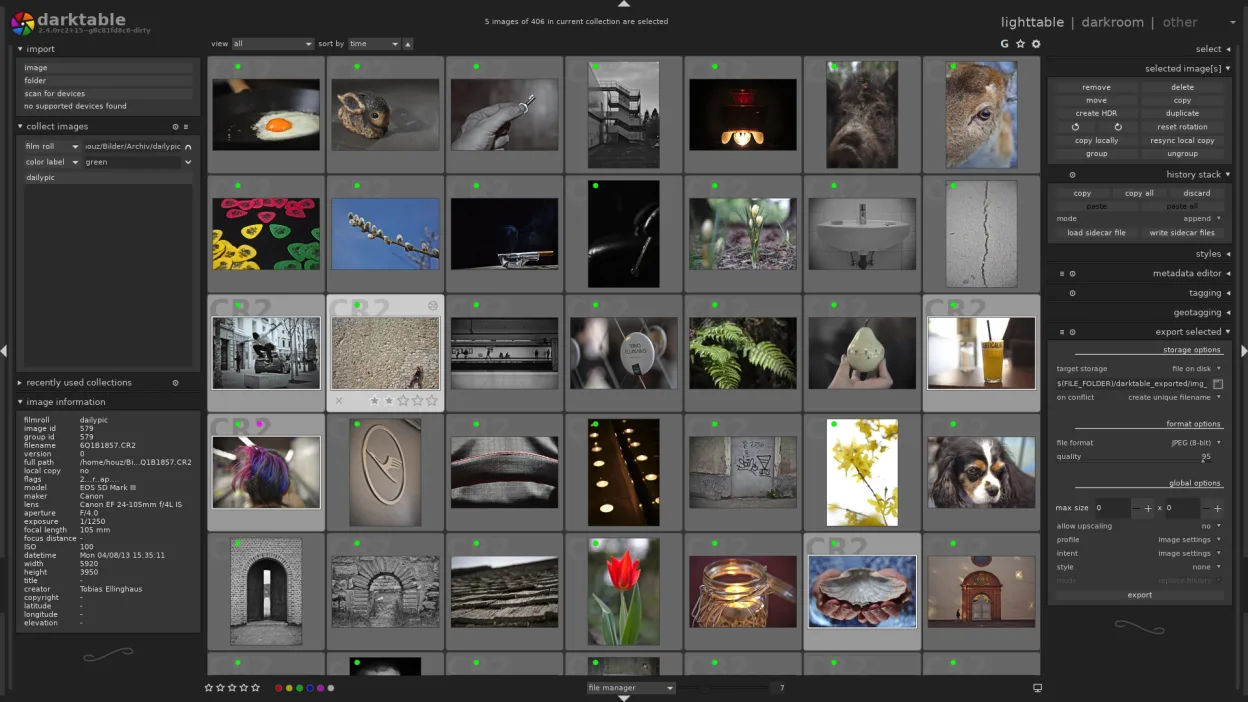
darktable est une alternative solide à Lightroom CC pour les photographes qui souhaitent un flux de travail gratuit, open source et non destructif sur Linux. Il couvre le développement RAW, le traitement par lots, le balisage des métadonnées et l'étalonnage des couleurs. La courbe d'apprentissage est plus raide que celle de l'interface de Lightroom, mais les utilisateurs expérimentés apprécieront le contrôle précis et la scriptabilité. Il est le mieux adapté aux amateurs et aux professionnels qui ont besoin d'un outil natif Linux et qui sont à l'aise avec une interface plus technique.
- Licence
- GPL-3.0+
- Prix
- Gratuit
- Dernière version
- 5.6.2 (4 octobre 2026)
- Note
- —
Ce qui fonctionne pareil
- Traitement RAW non destructif avec une pile d'historique
- Gestion et catalogage de grandes bibliothèques
- Édition et balisage des métadonnées
- Options d'exportation par lots
- Étalonnage des couleurs et ajustement des tons
Ce qui change
- Pas de synchronisation cloud ou de sauvegarde en ligne comme Lightroom CC
- Pas de modèle de tarification par abonnement intégré ni d'intégration avec Adobe Creative Cloud
- Écosystème de plugins tiers limité par rapport à Lightroom
- Pas d'application mobile native pour Lightroom CC
- La prise en charge du tethering est présente, mais moins aboutie que le tethering caméra de Lightroom
Ouvrir vos fichiers Lightroom CC
darktable ne peut pas ouvrir directement les fichiers de catalogue Lightroom CC (.lrcat) ou les fichiers XMP sidecar. Vous devez exporter les images depuis Lightroom CC au format RAW ou DNG, puis les importer dans darktable. Pour préserver les métadonnées, exportez les fichiers XMP sidecar depuis Lightroom et placez-les à côté des fichiers RAW avant l'importation.
Passer de Lightroom CC à darktable, étape par étape
- Exportez votre catalogue Lightroom CC en fichiers RAW/DNG avec des fichiers XMP sidecar
- Copiez les fichiers exportés dans un dossier sur votre machine Linux
- Lancez darktable et utilisez la fonction Importer pour ajouter le dossier à la base de données
- Ajustez manuellement les métadonnées ou balises manquantes dans darktable
- Exportez les images traitées au format souhaité
Fonctionnalités clés de darktable
- Édition non destructif avec pile d’historique
- Modes table de lumière et chambre noire
- Traitement RAW haute précision
- Vue carte de géolocalisation
- Support de tethering
- Modes impression et diaporama
- Extensible via scripts Python
Installer darktable sous Linux
flatpak install flathub org.darktable.Darktablesudo apt install darktablesudo apt install darktablesudo dnf install darktablesudo pacman -S darktablesudo zypper install darktableQuestions fréquentes
Puis-je utiliser darktable pour modifier les préréglages Lightroom CC ?
Non, darktable ne lit pas les préréglages Lightroom CC. Vous devrez recréer les ajustements manuellement ou utiliser un format de préréglage compatible si disponible.
darktable est-il adapté aux flux de travail de studio professionnels ?
Oui, le traitement RAW haute précision, le tethering et la scriptabilité de darktable le rendent adapté au travail en studio, bien que l'interface puisse nécessiter une adaptation.
darktable prend-il en charge le stockage cloud ?
darktable lui-même ne propose pas de synchronisation cloud ; vous pouvez utiliser des services externes comme Nextcloud ou Dropbox pour stocker votre bibliothèque, mais l'intégration est manuelle.
4 autres alternatives à Lightroom CC
 RawTherapeeRawTherapee est un programme de développement de photos raw open‑source et multiplateforme.Open sourceGratuitFlatpakRawTherapee ou Lightroom CC
 digiKamdigiKam est un gestionnaire de photos KDE complet pour organiser, étiqueter et retoucher des photos…Open sourceGratuitFlatpakdigiKam ou Lightroom CC
 GIMPGIMP est un éditeur de graphiques raster gratuit et open source, conçu pour la retouche photo, la peinture…Open sourceGratuitFlatpakGIMP ou Lightroom CC
 KritaKrita est un programme de peinture numérique et d'illustration open‑source complet.Open sourceGratuitFlatpakKrita ou Lightroom CC