
 Podman DesktopLinux
vs
Windows Subsystem for LinuxWindows
Podman DesktopLinux
vs
Windows Subsystem for LinuxWindows
Podman Desktop como alternativa Linux a Windows Subsystem for Linux
Actualizado el
Nuestra opinión
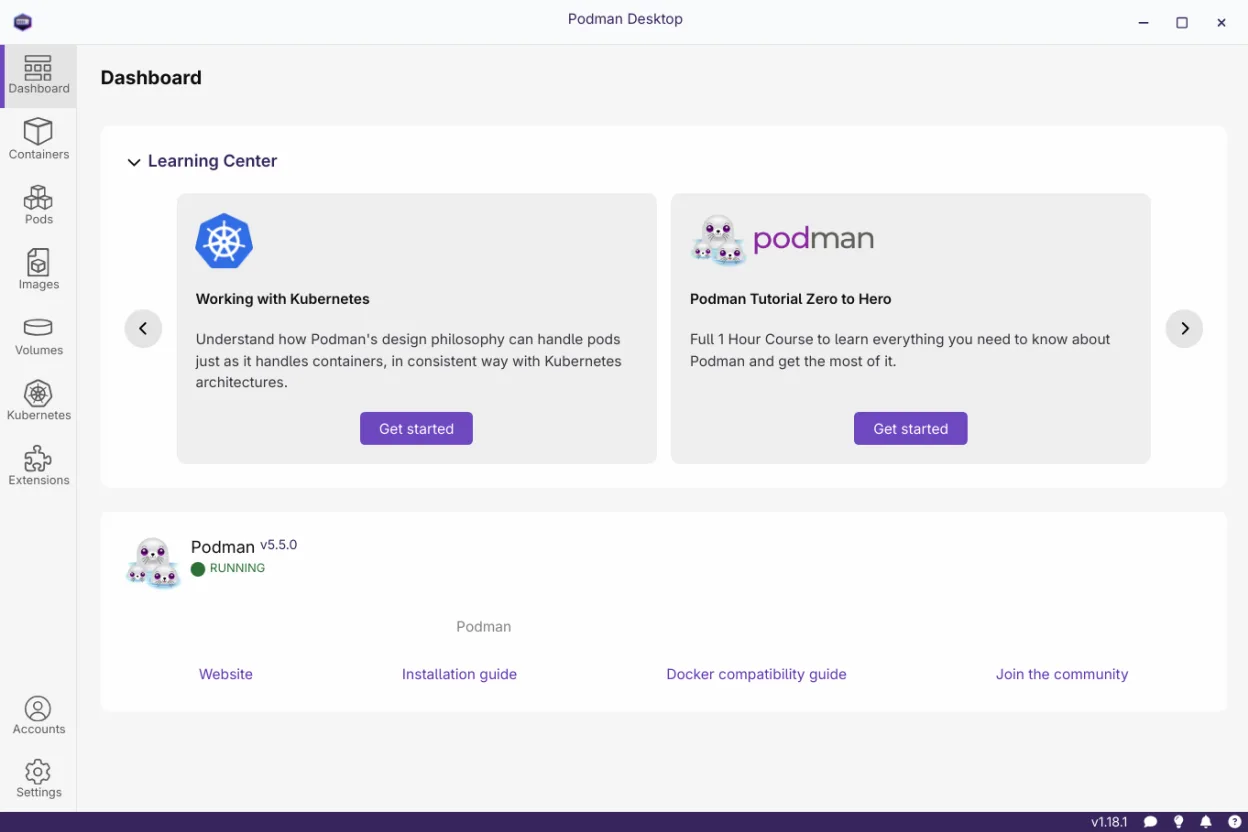
Podman Desktop no es un reemplazo directo de WSL. Es una GUI para gestionar motores de contenedores, no una integración del kernel Linux que permita a Windows ejecutar binarios Linux nativos. Ayudará a usuarios que quieran construir, ejecutar y depurar contenedores en Linux desde una sola interfaz, pero no ofrece la misma terminal, integración de sistema de archivos ni acceso al gestor de paquetes que ofrece WSL.
- Licencia
- Apache-2.0
- Precio
- Gratis
- Última versión
- 1.30.5 (13 de octubre de 2026)
- Valoración
- —
Lo que funciona igual
- Proporciona una interfaz de terminal
- Permite ejecutar binarios Linux dentro de contenedores
- Soporta la extracción y carga de imágenes desde registros
- Ofrece construcciones de imágenes similares a un gestor de paquetes
- Funciona en sistemas Linux nativos
Lo que cambia
- WSL ejecuta un kernel Linux completo dentro de Windows; Podman Desktop ejecuta contenedores en Linux, no dentro de Windows
- WSL brinda acceso directo a archivos de Windows vía \wsl$; Podman Desktop no expone el sistema de archivos de Windows a los contenedores por defecto
- WSL soporta apt/dnf para instalar paquetes en el host; Podman Desktop solo gestiona imágenes de contenedores
- WSL se integra con herramientas de Windows (p. ej., VS Code) mediante extensiones WSL; Podman Desktop tiene su propio sistema de complementos
- WSL es una característica del sistema; Podman Desktop es una aplicación
Abrir tus archivos de Windows Subsystem for Linux
Abrir o exportar archivos desde un entorno WSL no es una función de Podman Desktop. Si necesitas mover archivos entre WSL y un host Linux, usa herramientas estándar de transferencia de archivos (scp, rsync, carpetas compartidas) o cópialos a un directorio compartido. La compatibilidad de archivos WSL con contenedores Podman depende de la imagen del contenedor y los puntos de montaje que configures.
Pasar de Windows Subsystem for Linux a Podman Desktop, paso a paso
- 1. Instala Podman Desktop desde el gestor de paquetes de tu distribución o Flathub.
- 2. Configura una máquina Podman o conéctate a una existente a través de la interfaz.
- 3. Construye o extrae las imágenes Linux que usabas previamente en WSL.
- 4. Ejecuta los contenedores y abre una terminal dentro de ellos para probar la funcionalidad.
- 5. Si necesitas acceder a archivos de Windows, configura un montaje bind o usa una carpeta compartida.
- 6. Sustituye scripts basados en WSL por scripts basados en contenedores que invoquen los mismos binarios dentro de los contenedores Podman.
Funciones clave de Podman Desktop
- Construir imágenes desde Containerfile o Dockerfile
- Descargar y subir imágenes a registros OCI
- Iniciar, detener, reiniciar contenedores y pods
- Acceso al terminal dentro de contenedores
- Inspeccionar logs y uso de recursos
- Gestionar múltiples motores de contenedores (Podman, Docker, Lima)
- Configurar registros y ajustes de proxy
- Soporte para plug‑ins y extensiones de Docker Desktop
Cómo instalar Podman Desktop en Linux
flatpak install flathub io.podman_desktop.PodmanDesktopsudo apt install libpodsudo apt install podmansudo dnf install podmansudo pacman -S podman-dockersudo zypper install podmanPreguntas frecuentes
¿Puedo ejecutar los mismos binarios Linux que usaba en WSL dentro de contenedores de Podman Desktop?
Sí, cualquier binario que pueda ejecutarse en un entorno Linux estándar puede ejecutarse dentro de un contenedor Podman. Simplemente construye una imagen que contenga ese binario y ejecútala.
¿Podman Desktop reemplaza la necesidad de un kernel Linux en Windows?
No. Podman Desktop se ejecuta en un host Linux nativo; no proporciona un kernel Linux dentro de Windows como lo hace WSL.
¿Podman Desktop es gratuito?
Sí. Es de código abierto bajo la licencia Apache‑2.0 y está disponible de forma gratuita en las principales distribuciones Linux y Flathub.