
 ThunderbirdLinux
vs
Windows MailWindows
ThunderbirdLinux
vs
Windows MailWindows
Thunderbird como alternativa Linux a Windows Mail
Actualizado el
Nuestra opinión
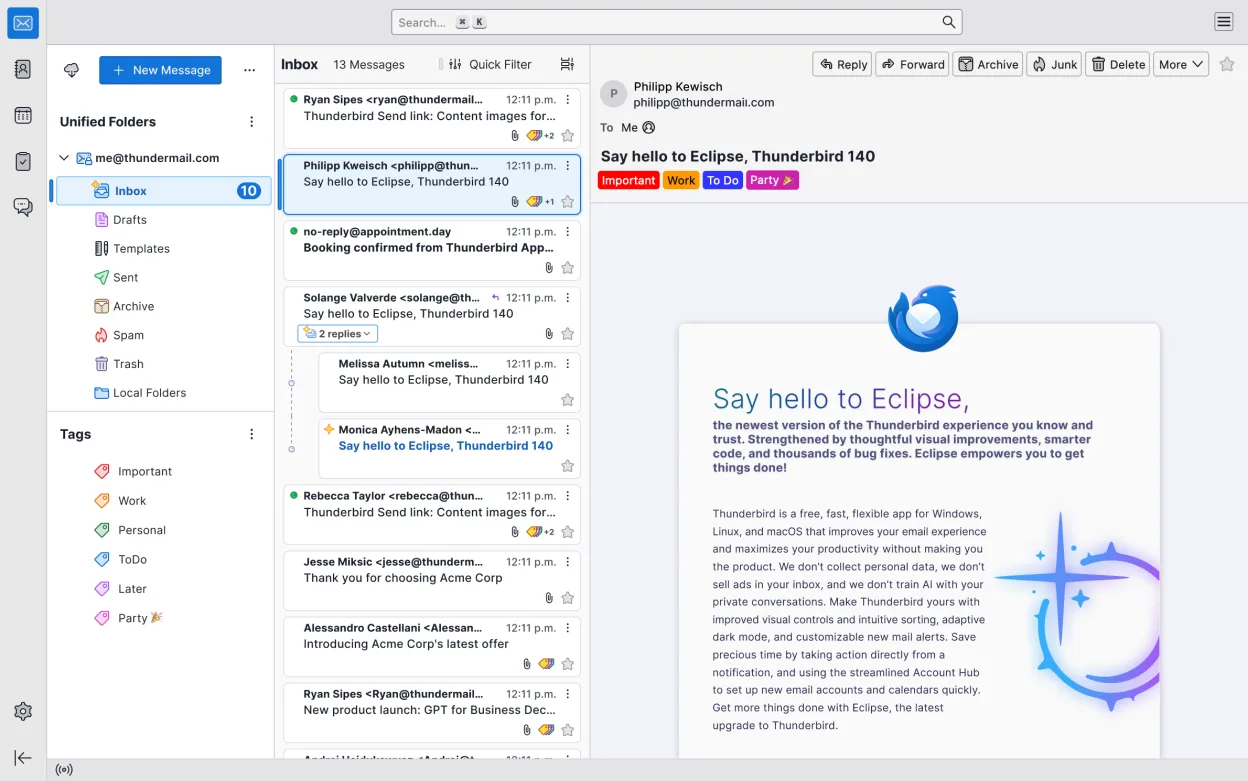
Thunderbird es una alternativa sólida para Windows Mail, especialmente para usuarios que buscan más control y funcionalidades sin bloat. Gestiona de forma fiable múltiples cuentas IMAP, POP3 y SMTP, incluye un calendario completo con soporte para .ics y ofrece una búsqueda y etiquetado potentes. La interfaz es funcional, aunque más densa que la de Windows Mail. Si necesitas herramientas de correo y calendario fiables que funcionen en varias plataformas y valoras los estándares abiertos, Thunderbird es una buena opción. Solo resulta excesivo si buscas estrictamente minimalismo.
- Licencia
- MPL-2.0
- Precio
- Gratis
- Última versión
- 158.0.1 (20 de octubre de 2026)
- Valoración
- —
Lo que funciona igual
- Soporta múltiples cuentas de correo mediante IMAP, POP3 y SMTP
- Incluye un calendario integrado con importación/exportación de .ics y programación
- Ofrece búsqueda de mensajes entre carpetas y cuentas
- Permite exportar y hacer copias de seguridad de datos de correo y ajustes
- Proporciona una interfaz sencilla y personalizable
Lo que cambia
- Thunderbird tiene una interfaz más compleja con paneles y pestañas adicionales
- Incluye chat integrado, feeds RSS y complementos, funciones que Windows Mail no tiene
- El calendario es completo, con recordatorios y compartición, no solo básico
- No tiene soporte nativo para Exchange sin complementos o configuración
- No permite importar directamente desde Windows Mail; requiere migración manual
Abrir tus archivos de Windows Mail
Thunderbird no importa directamente archivos ni almacenes de correo de Windows Mail. Si usabas Windows Mail en Windows 10/11, es probable que tus datos estén en un formato propietario vinculado al sistema operativo. Para migrar, necesitarás exportar los correos mediante un cliente de correo que pueda acceder a esos datos, o configurar las cuentas manualmente en Thunderbird y sincronizarlas vía IMAP. Los datos de calendario en formato .ics de Windows Mail se pueden importar directamente en el calendario de Thunderbird.
Pasar de Windows Mail a Thunderbird, paso a paso
- Exporta los datos del calendario de Windows Mail como archivos .ics si es posible
- Configura tus cuentas de correo en Thunderbird usando IMAP para la sincronización
- Importa los archivos .ics en el calendario de Thunderbird a través de la pestaña Calendario
- Usa una herramienta intermedia como Outlook o MailStore si no está disponible la exportación directa
- Instala complementos de Thunderbird como Provider for Google o Exchange si es necesario
- Haz copias de seguridad del perfil de Thunderbird regularmente usando Filelink o copia manual
Funciones clave de Thunderbird
- Soporta IMAP, POP3, SMTP y Exchange mediante extensiones
- Calendario integrado con programación y recordatorios
- Cliente de chat e IRC integrado
- Lector de fuentes RSS/Atom
- Filtros avanzados y etiquetado de mensajes
- Cifrado completo con OpenPGP
- Extensible mediante complementos
- Flujo de trabajo centrado en el teclado
Cómo instalar Thunderbird en Linux
flatpak install flathub org.mozilla.thunderbirdsudo apt install thunderbirdsudo apt install thunderbirdsudo dnf install thunderbirdsudo pacman -S thunderbird-i18n-frsudo zypper install MozillaThunderbirdPreguntas frecuentes
¿Puede Thunderbird reemplazar completamente a Windows Mail?
Sí, para el uso de correo y calendario. Soporta los mismos protocolos y añade más funciones. La interfaz es más avanzada, pero es manejable una vez configurada.
¿Thunderbird soporta cuentas de Google o Microsoft 365?
Sí, ambas funcionan bien vía IMAP/SMTP. Algunas funciones de Microsoft 365 pueden requerir configuración de OAuth, que Thunderbird soporta.
¿Es seguro Thunderbird frente a la pérdida de datos?
Almacena los datos localmente y permite copias de seguridad completas. Usa copias de seguridad del perfil o Filelink para evitar perder correos o ajustes.
Otras 4 alternativas a Windows Mail
 EvolutionEvolution es un gestor de información personal completo que combina correo electrónico, calendario, contactos…Código abiertoGratisFlatpakEvolution vs Windows Mail
 MailspringUn cliente de correo de escritorio rápido y con muchas funciones para Linux, con un motor de sincronización…Código abiertoGratisFlatpakMailspring vs Windows Mail
 Claws MailClaws Mail es un cliente de correo electrónico ligero y rápido basado en GTK para Linux.Código abiertoGratisFlatpakClaws Mail vs Windows Mail
 GearyGeary es un cliente de correo basado en GNOME para Linux que te permite enviar, recibir y organizar correos…Código abiertoGratisFlatpakGeary vs Windows Mail