
 TigerVNC ViewerLinux
vs
UltraVNCWindows
TigerVNC ViewerLinux
vs
UltraVNCWindows
TigerVNC Viewer como alternativa Linux a UltraVNC
Actualizado el
Nuestra opinión
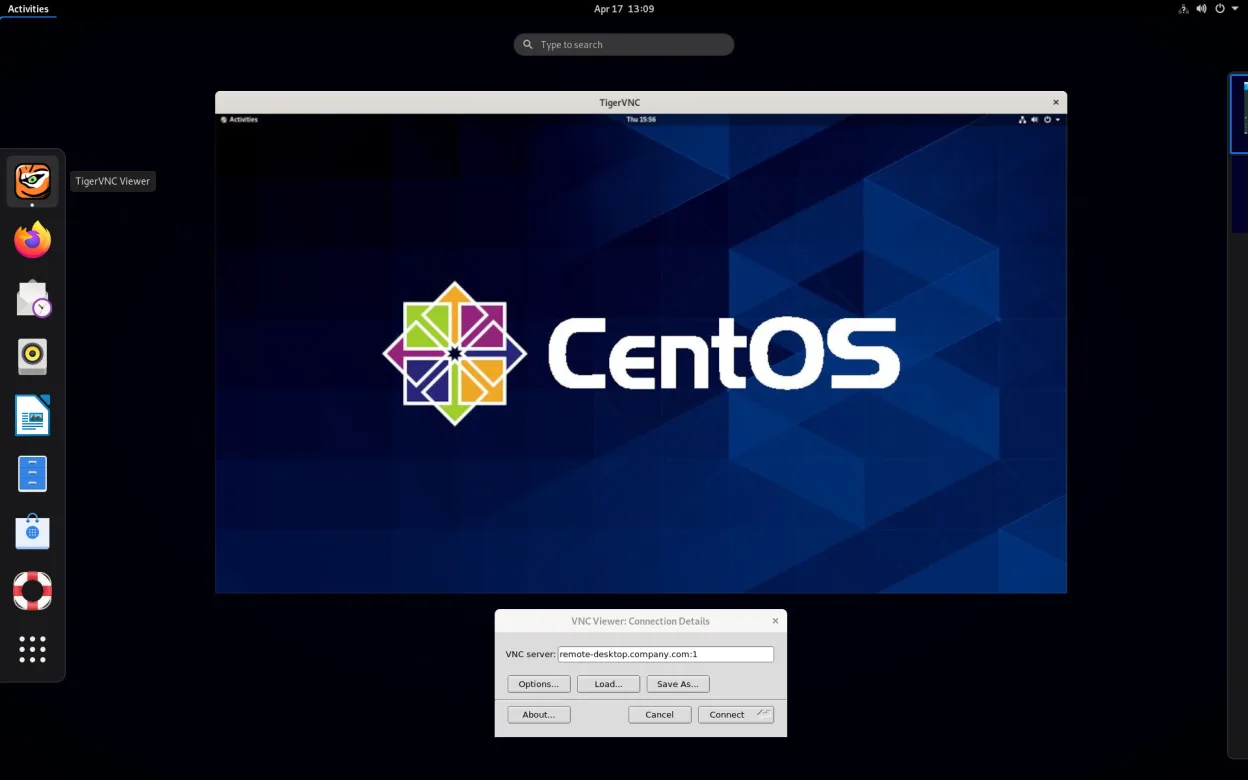
TigerVNC Viewer es una alternativa sólida a UltraVNC en Linux. Maneja las tareas principales que los usuarios de UltraVNC necesitan: conectarse a servidores VNC, cifrar sesiones vía TLS, compartir el portapapeles y soportar múltiples monitores con opciones de escala. También funciona como un demonio y ofrece una interfaz de línea de comandos para scripts, lo que resulta útil para soporte remoto ocasional. Los usuarios que dependan de la función de transferencia de archivos de UltraVNC necesitarán una herramienta adicional, pero en general TigerVNC cubre la mayoría de los casos de uso.
- Licencia
- GPL-2.0-or-later
- Precio
- Gratis
- Última versión
- 1.14.0 (24 de julio de 2024)
- Valoración
- —
Lo que funciona igual
- Ambos clientes se conectan a servidores VNC y soportan múltiples monitores
- Ambos ofrecen cifrado TLS para sesiones seguras
- Ambos permiten compartir el portapapeles entre máquinas locales y remotas
- Ambos soportan escala configurable y profundidad de color
Lo que cambia
- TigerVNC carece de un protocolo de transferencia de archivos incorporado; UltraVNC incluye una función dedicada de transferencia de archivos
- UltraVNC puede ejecutarse como un servicio de Windows; TigerVNC funciona como un demonio de Linux pero requiere configuración separada
- UltraVNC es exclusivo de Windows; TigerVNC es multiplataforma pero la versión de Linux es nativa
- UltraVNC utiliza sus propias extensiones propietarias para ciertas funciones; TigerVNC sigue las especificaciones estándar de VNC/TightVNC
Abrir tus archivos de UltraVNC
UltraVNC no utiliza archivos de configuración especiales que TigerVNC pueda importar; los detalles de conexión deben ingresarse manualmente o mediante una URI VNC genérica. No hay exportación ni importación de ajustes específicos de UltraVNC.
Pasar de UltraVNC a TigerVNC Viewer, paso a paso
- Instala TigerVNC Viewer desde el gestor de paquetes de tu distribución (por ejemplo, apt install tigervnc-viewer).
- Abre la aplicación e ingresa la dirección del servidor VNC (nombre de host o IP).
- Si utilizaste cifrado en UltraVNC, habilita TLS en la configuración de conexión de TigerVNC.
- Prueba la conexión, ajusta la escala o los ajustes de monitor según sea necesario.
- Si necesitas transferencia de archivos, instala una herramienta separada como WinSCP o utiliza la extensión de transferencia de archivos VNC si está disponible.
Funciones clave de TigerVNC Viewer
- Soporta codificación Tight acelerada por libjpeg-turbo
- Cifrado TLS para sesiones seguras
- Compartición del portapapeles entre local y remoto
- Manejo de múltiples monitores
- Escalado y profundidad de color configurables
- Traducción de teclados
- Cliente multiplataforma (Linux, Windows, macOS)
- Opciones de línea de comandos para automatización
Cómo instalar TigerVNC Viewer en Linux
flatpak install flathub org.tigervnc.vncviewersudo apt install tigervncsudo apt install tigervncsudo dnf install tigervncsudo pacman -S tigervncsudo zypper install tigervncOtras 4 alternativas a UltraVNC
 RemminaRemmina es un cliente de escritorio remoto para Linux que soporta RDP, VNC, SSH y X2Go para conectarse a…Código abiertoGratisFlatpakRemmina vs UltraVNC
 KRDCKRDC es un cliente de escritorio remoto de KDE que se conecta a máquinas Windows o Linux mediante RDP o VNC.Código abiertoGratisFlatpakKRDC vs UltraVNCx11vncUn servidor VNC para X11 que te permite controlar tu escritorio Linux de forma remota desde cualquier cliente…Código abiertoGratisx11vnc vs UltraVNC
 VinagreVinagre es un visor de escritorio remoto para GNOME que soporta VNC, RDP, SSH y SPICE, y que ahora está…Código abiertoGratisAbandonadoVinagre vs UltraVNC