
 TigerVNC ViewerLinux
vs
UltraVNCWindows
TigerVNC ViewerLinux
vs
UltraVNCWindows
TigerVNC Viewer, alternative Linux à UltraVNC
Mis à jour le
Notre avis
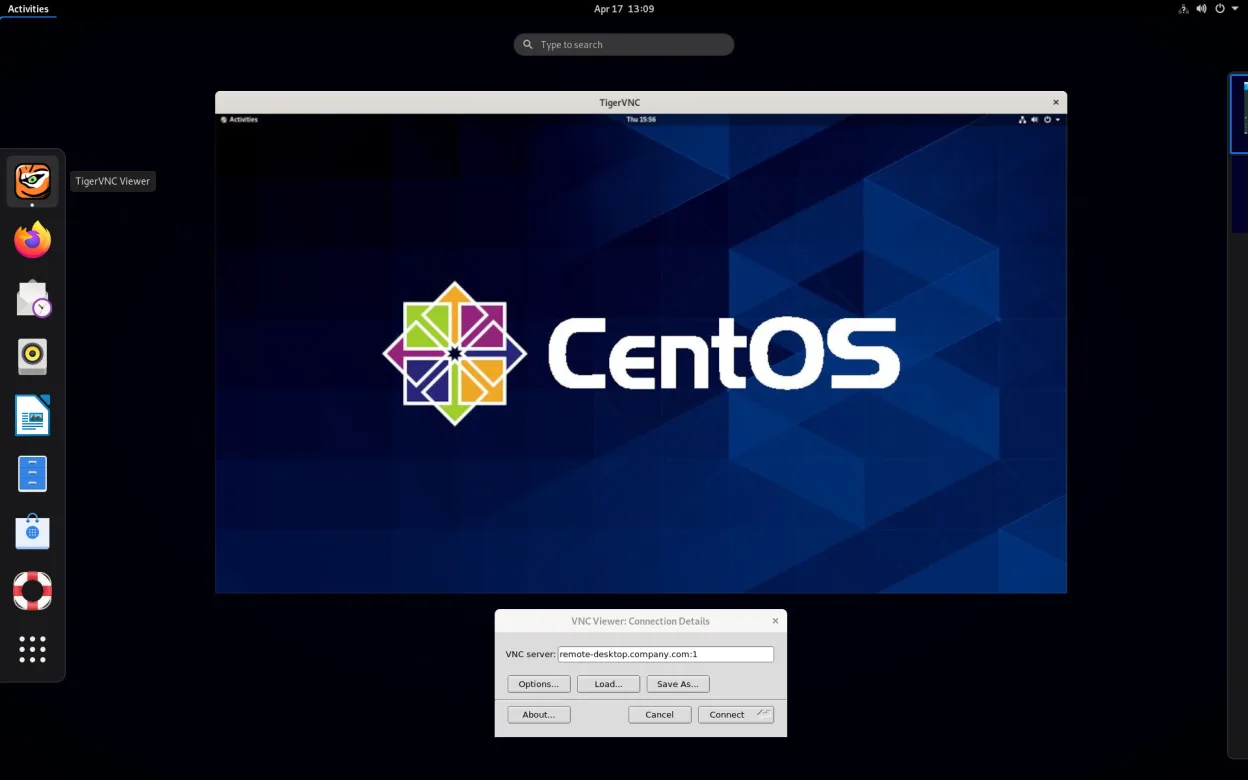
TigerVNC Viewer est un remplacement solide pour UltraVNC sur Linux. Il gère les tâches principales dont les utilisateurs d’UltraVNC ont besoin : se connecter aux serveurs VNC, chiffrer les sessions via TLS, partager le presse‑papier et prendre en charge plusieurs moniteurs avec options de mise à l’échelle. Il fonctionne également en tant que démon et propose une interface en ligne de commande pour l’automatisation, ce qui est utile pour le support à distance occasionnel. Les utilisateurs qui comptent sur la fonction de transfert de fichiers d’UltraVNC devront recourir à un outil supplémentaire, sinon TigerVNC couvre la majorité des cas d’usage.
- Licence
- GPL-2.0-or-later
- Prix
- Gratuit
- Dernière version
- 1.14.0 (24 juillet 2024)
- Note
- —
Ce qui fonctionne pareil
- Les deux clients se connectent aux serveurs VNC et prennent en charge plusieurs moniteurs
- Les deux offrent le chiffrement TLS pour des sessions sécurisées
- Les deux permettent le partage du presse‑papier entre les machines locales et distantes
- Les deux supportent la mise à l’échelle et la profondeur de couleur configurables
Ce qui change
- TigerVNC ne possède pas de protocole de transfert de fichiers intégré ; UltraVNC inclut une fonction dédiée de transfert de fichiers
- UltraVNC peut fonctionner comme un service Windows ; TigerVNC fonctionne comme un démon Linux mais nécessite une configuration séparée
- UltraVNC est uniquement Windows ; TigerVNC est multiplateforme mais la version Linux est native
- UltraVNC utilise ses propres extensions propriétaires pour certaines fonctionnalités ; TigerVNC suit les spécifications standard VNC/TightVNC
Ouvrir vos fichiers UltraVNC
UltraVNC n’utilise aucun fichier de configuration spécial que TigerVNC pourrait importer ; les détails de connexion doivent être saisis manuellement ou via une URI VNC générique. Aucun export ou import des paramètres spécifiques à UltraVNC n’est disponible.
Passer de UltraVNC à TigerVNC Viewer, étape par étape
- Installez TigerVNC Viewer depuis le gestionnaire de paquets de votre distribution (par ex. apt install tigervnc-viewer).
- Ouvrez l’application et saisissez l’adresse du serveur VNC (nom d’hôte ou IP).
- Si vous utilisiez le chiffrement UltraVNC, activez TLS dans les paramètres de connexion de TigerVNC.
- Testez la connexion, ajustez la mise à l’échelle ou les paramètres de moniteur si nécessaire.
- Si vous avez besoin de transfert de fichiers, installez un outil séparé tel que WinSCP ou utilisez l’extension de transfert de fichiers VNC si disponible.
Fonctionnalités clés de TigerVNC Viewer
- Prend en charge l’encodage Tight accéléré par libjpeg‑turbo
- Chiffrement TLS pour des sessions sécurisées
- Partage du presse‑papier entre local et distant
- Gestion multi‑moniteurs
- Redimensionnement et profondeur de couleur configurables
- Traduction de la disposition clavier
- Client multiplateforme (Linux, Windows, macOS)
- Options en ligne de commande pour le scripting
Installer TigerVNC Viewer sous Linux
flatpak install flathub org.tigervnc.vncviewersudo apt install tigervncsudo apt install tigervncsudo dnf install tigervncsudo pacman -S tigervncsudo zypper install tigervnc4 autres alternatives à UltraVNC
 RemminaRemmina est un client de bureau à distance Linux prenant en charge RDP, VNC, SSH et X2Go pour se connecter à…Open sourceGratuitFlatpakRemmina ou UltraVNC
 KRDCKRDC est un client de bureau distant pour KDE qui se connecte aux machines Windows ou Linux via RDP ou VNC.Open sourceGratuitFlatpakKRDC ou UltraVNCx11vncUn serveur VNC pour X11 qui vous permet de contrôler votre bureau Linux à distance depuis n’importe quel…Open sourceGratuitx11vnc ou UltraVNC
 VinagreVinagre est un outil GNOME de visualisation de bureau distant pour VNC, RDP, SSH et SPICE, désormais…Open sourceGratuitAbandonnéVinagre ou UltraVNC