

Linux · Internet
TigerVNC Viewer
TigerVNC Viewer est un client sous licence GPL pour se connecter à des bureaux VNC distants sur Linux.
- Licence
- GPL-2.0-or-later
- Dernière version
- 1.14.0 (24 juillet 2024)
- Développeur
- TigerVNC Team
- Installations
- 1,557 (Flathub, 30 jours)
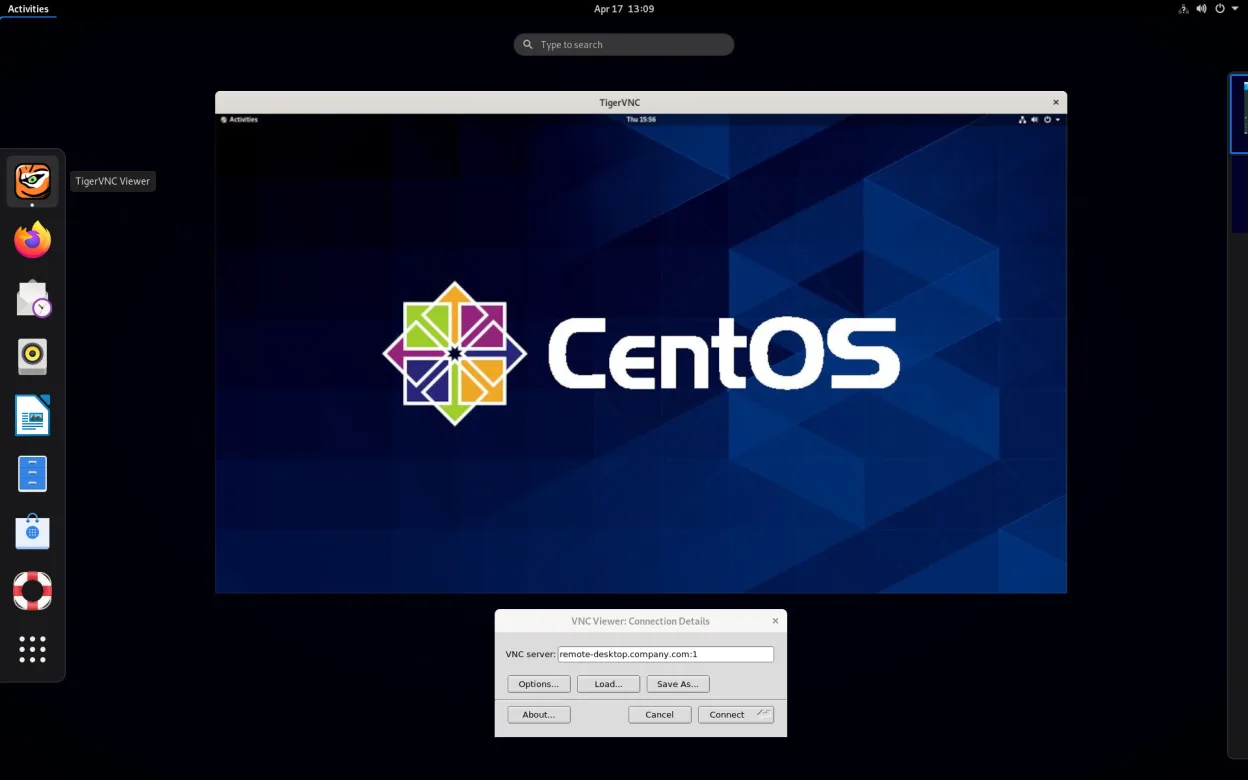


Qu’est-ce que TigerVNC Viewer ?
TigerVNC Viewer vous permet de visualiser et contrôler un bureau distant exécutant un serveur VNC. Il est issu du projet TightVNC, séparé en 2009, et est maintenu depuis plus d’une décennie, avec la dernière version 1.14.0 sortie en juillet 2024. Le code s’appuie sur RealVNC 4 et X.org, ajoutant un encodage rapide basé sur JPEG‑turbo.
Il s’adresse aux administrateurs système, développeurs et utilisateurs avancés qui ont besoin d’une solution légère et multiplateforme pour accéder à des machines sans tête, tester des modifications UI ou fournir un support à distance. L’interface est simple : vous saisissez une chaîne hôte:display, éventuellement un mot de passe, et l’écran distant apparaît dans une fenêtre.
Par rapport aux outils exclusifs Windows comme AnyDesk, TigerVNC paraît plus manuel — il n’y a pas de serveur relais intégré ni de découverte automatique, mais l’absence de binaires propriétaires vous donne un contrôle total sur la connexion et élimine les soucis de licence.
Idéal pour : Utilisateurs techniques qui ont besoin d’un client VNC rapide, conforme aux standards, sans restrictions propriétaires.
Fonctionnalités clés de TigerVNC Viewer
- Prend en charge l’encodage Tight accéléré par libjpeg‑turbo
- Chiffrement TLS pour des sessions sécurisées
- Partage du presse‑papier entre local et distant
- Gestion multi‑moniteurs
- Redimensionnement et profondeur de couleur configurables
- Traduction de la disposition clavier
- Client multiplateforme (Linux, Windows, macOS)
- Options en ligne de commande pour le scripting
Points forts
- Libre et open source, sans verrouillage fournisseur
- Haute performance sur les liens à faible bande passante
- Fonctionne avec tout serveur VNC standard
- Léger et s’intègre bien aux environnements de bureau
Points faibles
- Pas de relais cloud intégré ; vous devez gérer l’accès réseau vous-même
- Interface utilisateur basique par rapport aux outils commerciaux
- La configuration initiale peut être déroutante pour les utilisateurs non techniques
Logiciels Windows remplacés par TigerVNC Viewer
Installer TigerVNC Viewer sous Linux
flatpak install flathub org.tigervnc.vncviewersudo apt install tigervncsudo apt install tigervncsudo dnf install tigervncsudo pacman -S tigervncsudo zypper install tigervncConseils pour les utilisateurs de Windows
AnyDesk stocke les identifiants de connexion et utilise son propre relais ; avec TigerVNC vous vous connectez directement à host:port, assurez‑vous donc que le serveur VNC distant est accessible (pare-feu, VPN ou tunnel SSH). Les raccourcis clavier comme Ctrl+Alt+Del sont envoyés via l’élément de menu "Send Ctrl‑Alt‑Del", pas par une combinaison dédiée. Le partage du presse‑papier fonctionne dès la sortie de la boîte, mais vous devrez peut‑être l’activer côté serveur.
Versions récentes
- 1.14.0 —
https://github.com/TigerVNC/tigervnc/releases/tag/v1.14.0
- 1.13.0 —
- 1.12.0 —
TigerVNC Viewer : questions fréquentes
Comment me connecter à un serveur VNC derrière un NAT ?
Utilisez un tunnel SSH (par ex. ssh -L 5901:localhost:5901 user@remote) puis pointez TigerVNC vers localhost:5901.
TigerVNC Viewer peut-il chiffrer la connexion ?
Oui, il prend en charge le chiffrement TLS ; activez-le dans les options de connexion ou utilisez un tunnel SSH pour un chiffrement complet.
Pourquoi le curseur distant est-il retardé ?
Essayez de changer l’encodage en Tight ou d’ajuster la profondeur de couleur et le niveau de compression dans les paramètres du visualiseur.
Existe-t-il un moyen de sauvegarder des profils de connexion ?
Vous pouvez créer des fichiers .vnc dans ~/.vnc ou utiliser le bouton "Save As" dans l’interface pour stocker hôte, mot de passe et options.
Mis à jour le