
 darktableLinux
vs
Adobe Camera RawWindows
darktableLinux
vs
Adobe Camera RawWindows
darktable als Linux-Alternative zu Adobe Camera Raw
Aktualisiert am
Unser Fazit
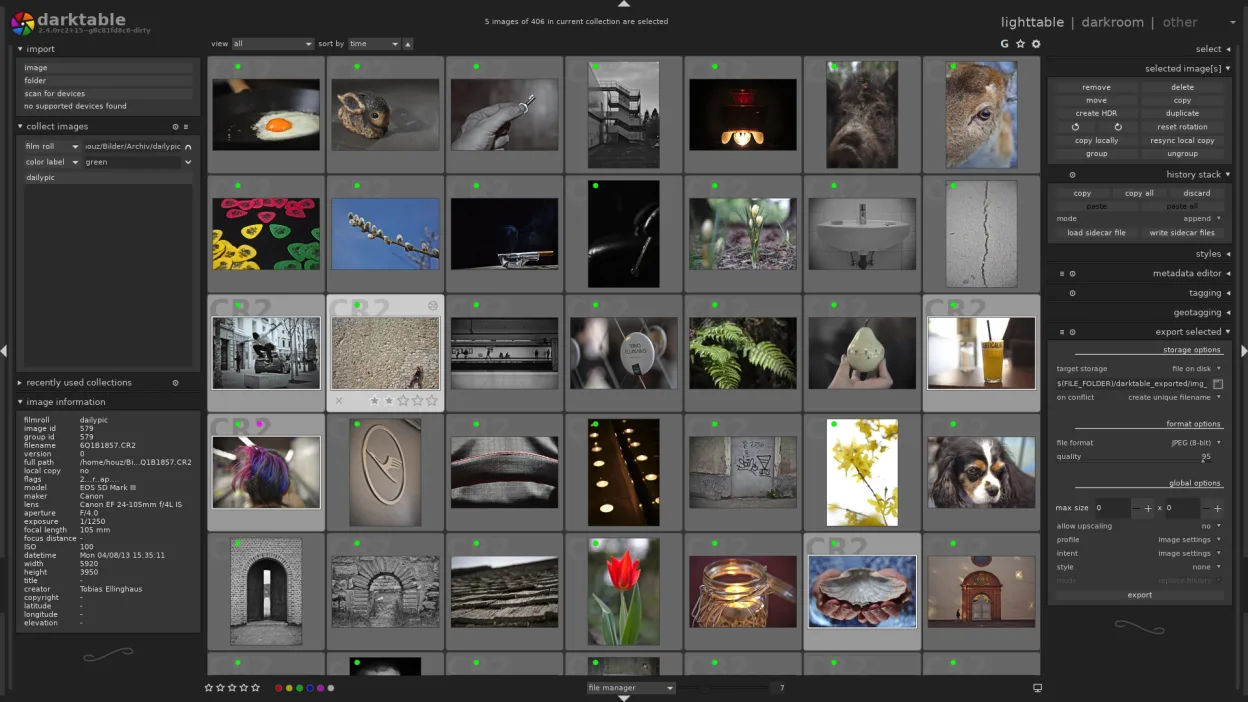
darktable ist eine solide Alternative zu Adobe Camera Raw für Linux‑Nutzer, die einen kostenlosen, quelloffenen, nicht‑destruktiven Raw‑Workflow benötigen. Es deckt die Kernaufgaben des Öffnens von Raw‑Dateien, der Anpassung von Belichtung, Weißabgleich, Kontrast, Schärfung und des Exports zu JPEG/TIFF/PNG ab. Es eignet sich am besten für Fotografen, die ausschließlich unter Linux arbeiten und eine eigenständige Anwendung bevorzugen, anstatt ein Photoshop‑Plug‑in zu nutzen. Wenn Sie auf Photoshop‑Integration angewiesen sind oder erweiterte, schichtbasierte Bearbeitung benötigen, ersetzt darktable diese Funktionen nicht.
- Lizenz
- GPL-3.0+
- Preis
- Kostenlos
- Aktuelle Version
- 5.6.2 (4. Oktober 2026)
- Bewertung
- —
Was gleich funktioniert
- Beide bieten nicht‑destruktive Bearbeitung mit einem Verlaufsstack
- Unterstützung der meisten modernen Kameraraw‑Formate
- Hochpräzise Verarbeitung
- Export in gängige Bildformate (JPEG, TIFF, PNG)
- Batch‑Verarbeitungsfähigkeit
Was anders ist
- darktable ist eine eigenständige Desktop‑App; Adobe Camera Raw läuft innerhalb von Photoshop
- darktable bietet eine Lighttable/Darkroom‑Schnittstelle, keine schichtbasierte Bearbeitung
- Keine direkte Photoshop‑Integration oder PSD‑Unterstützung
- darktable fehlt einige fortgeschrittene Farbkorrektur‑Tools, die in Photoshop vorhanden sind
- Adobe Camera Raw kann unter Windows und macOS verwendet werden, darktable ist ausschließlich Linux
Ihre Adobe Camera Raw-Dateien öffnen
darktable kann die Raw‑Dateien öffnen, die Adobe Camera Raw verarbeitet, aber es liest oder schreibt keine proprietären .xmp‑Nebendateien von Adobe Camera Raw. Der Export aus darktable zu JPEG/TIFF/PNG funktioniert normal, jedoch bleiben ACR‑spezifische Metadaten oder Lightroom‑Synchronisierungseinstellungen nicht erhalten.
Von Adobe Camera Raw zu darktable wechseln – Schritt für Schritt
- Exportieren Sie Ihre Raw‑Bilder aus Adobe Camera Raw in einen Ordner als JPEG/TIFF, falls Sie sie für andere Anwendungen benötigen.
- Installieren Sie darktable über den Paketmanager Ihrer Distribution oder Flathub.
- Importieren Sie die Raw‑Dateien in die Datenbank von darktable über die Lighttable‑Ansicht.
- Rekonstruiere Ihre Belichtungs-, Weißabgleich-, Kontrast- und Schärfungsanpassungen im Darkroom‑Modus von darktable.
- Exportieren Sie die verarbeiteten Bilder zu JPEG/TIFF/PNG für die Verwendung in anderen Workflows.
- Nutzen Sie die Batch‑Verarbeitung von darktable, um dieselben Einstellungen auf mehrere Dateien anzuwenden, falls nötig.
Wichtige Funktionen von darktable
- Nicht destruktive Bearbeitung mit einem Verlaufsstapel
- Lighttable- und Darkroom-Modi
- Rohdatenverarbeitung mit hoher Präzision
- Geotagging-Kartenansicht
- Tethering-Unterstützung
- Druck- und Diashow-Modi
- Erweiterbar über Python-Skripte
darktable unter Linux installieren
flatpak install flathub org.darktable.Darktablesudo apt install darktablesudo apt install darktablesudo dnf install darktablesudo pacman -S darktablesudo zypper install darktableHäufige Fragen
Unterstützt darktable Tethering?
Ja, darktable verfügt über einen Tethering‑Modus, der mit vielen DSLR‑ und spiegellosen Kameras funktioniert.
Kann ich darktable unter Windows verwenden?
Nein, darktable ist eine native Linux‑Anwendung; Windows‑Nutzer nutzen in der Regel Adobe Camera Raw oder andere Windows‑nur‑Tools.
Ist darktable kostenlos?
Ja, darktable wird unter der GPL‑3.0+ Lizenz veröffentlicht und ist kostenlos zum Download und zur Nutzung.
4 weitere Alternativen zu Adobe Camera Raw
 RawTherapeeRawTherapee ist ein quelloffenes, plattformübergreifendes Programm zur Entwicklung von Raw-Fotos.Open SourceKostenlosFlatpakRawTherapee vs. Adobe Camera Raw
 GIMPGIMP ist ein kostenloser, quelloffener Rastergrafik‑Editor für Fotobearbeitung, digitale Malerei und…Open SourceKostenlosFlatpakGIMP vs. Adobe Camera Raw
 KritaKrita ist ein vollwertiges Open‑Source-Programm für digitales Malen und Illustration.Open SourceKostenlosFlatpakKrita vs. Adobe Camera Raw
 ShotwellShotwell ist ein GNOME-Fotoverwaltungstool zum Importieren, Organisieren und leichten Bearbeiten von Bildern.Open SourceKostenlosFlatpakShotwell vs. Adobe Camera Raw