
 darktableLinux
vs
Adobe LightroomWindows
darktableLinux
vs
Adobe LightroomWindows
darktable als Linux-Alternative zu Adobe Lightroom
Aktualisiert am
Unser Fazit
darktable ist eine starke, kostenlose Alternative zu Adobe Lightroom für Fotografen, die nicht-destruktive RAW-Bearbeitung und lokale Bibliotheksverwaltung priorisieren. Es verarbeitet große Kataloge effizient und bietet hochpräzise Verarbeitungsmöglichkeiten. Allerdings fehlen Adobes Cloud-Synchronisation, mobile Integration und ein umfangreiches Plugin-Ökosystem. Wenn Sie stark auf die Cloud-Funktionen von Lightroom oder bestimmte Adobe-Plugins angewiesen sind, müssen Sie Ihren Workflow anpassen. Für Anwender, die mit einem rein lokalen, Open-Source-Tool arbeiten, deckt darktable die Kernanforderungen an Katalogisierung, Tagging und RAW-Entwicklung effektiv ab, ohne Abo-Kosten.
- Lizenz
- GPL-3.0+
- Preis
- Kostenlos
- Aktuelle Version
- 5.6.2 (4. Oktober 2026)
- Bewertung
- —
Was gleich funktioniert
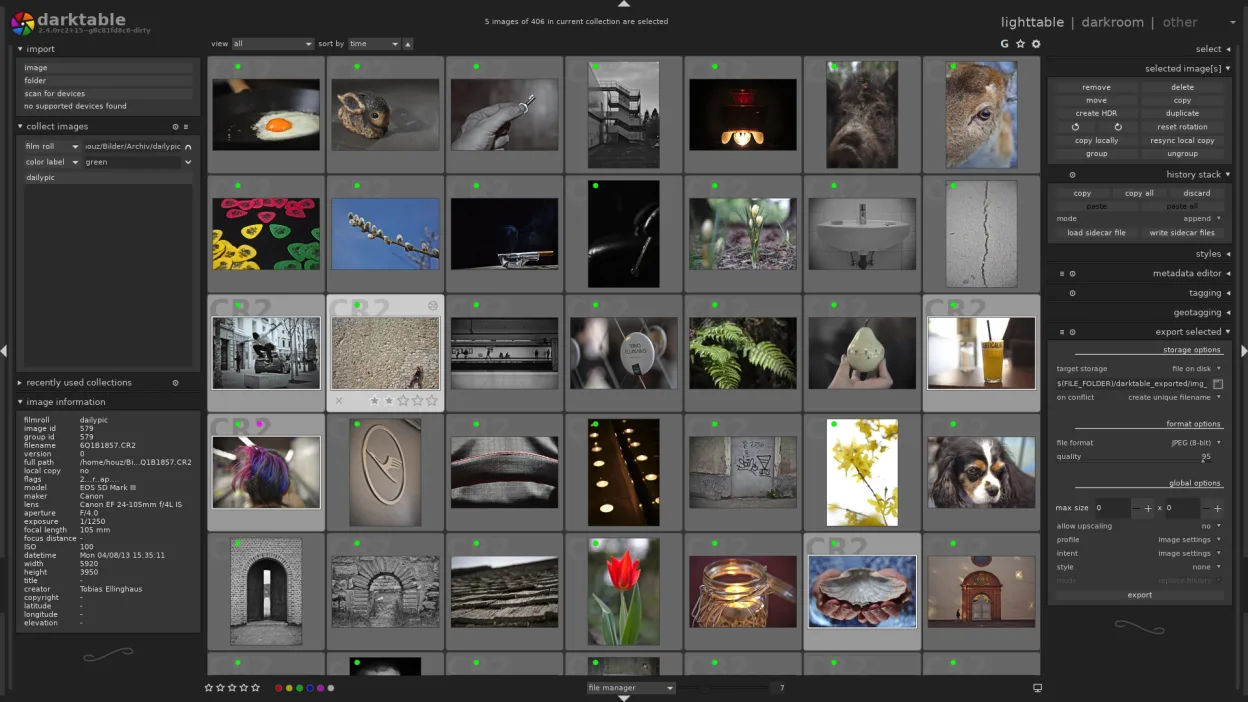
- Nicht-destruktive RAW-Bearbeitung mit einem Historien-Stack
- Lighttable-Modus zum Durchsuchen und Taggen großer Bibliotheken
- Darkroom-Modus für die detaillierte Bildentwicklung
- Unterstützung für Geotagging und Metadatenverwaltung
- Batch-Export und Druckfunktionen
Was anders ist
- Keine Cloud-Synchronisation oder Integration mobiler Apps
- Erweiterbarkeit ist auf Python-Skripte beschränkt, statt einem breiten Plugin-Marktplatz
- Fehlt Adobes spezifische KI-gestützte Auswahl- und Maskierungswerkzeuge
- Oberfläche und Workflow-Logik unterscheiden sich, was eine Einarbeitungszeit erfordert
- Keine integrierten, abonnementbasierten Speicher- oder Kollaborationsfunktionen
Ihre Adobe Lightroom-Dateien öffnen
darktable kann Adobe Lightroom-Katalogdateien (.lrcat) oder Presets (.xmp) nicht per Klick direkt importieren. Sie müssen Ihre Metadaten und Bearbeitungen aus Lightroom als XMP-Sidecar-Dateien oder DNG-Dateien exportieren. darktable kann diese Dateien anschließend importieren, um Ihre Bewertungen, Tags und den grundlegenden Bearbeitungsverlauf zu erhalten. Komplexe, Lightroom-spezifische Anpassungen oder Plugins werden möglicherweise nicht perfekt übertragen, daher wird nach der Migration eine manuelle Überprüfung kritischer Bearbeitungen empfohlen.
Von Adobe Lightroom zu darktable wechseln – Schritt für Schritt
- Exportieren Sie alle Metadaten und Bearbeitungen aus Lightroom als XMP-Sidecar-Dateien
- Stellen Sie sicher, dass Ihre RAW-Dateien gesichert und in einer Ordnerstruktur organisiert sind
- Installieren Sie darktable über Ihren Paketmanager oder Flathub
- Erstellen Sie eine neue Datenbank in darktable und importieren Sie den Ordner, der Ihre RAW-Dateien und XMPs enthält
- Prüfen Sie, ob Bewertungen, Tags und grundlegende Bearbeitungen korrekt importiert wurden
- Überprüfen Sie komplexe Bearbeitungen und wenden Sie Anpassungen erneut an, die nicht übertragen wurden
Wichtige Funktionen von darktable
- Nicht destruktive Bearbeitung mit einem Verlaufsstapel
- Lighttable- und Darkroom-Modi
- Rohdatenverarbeitung mit hoher Präzision
- Geotagging-Kartenansicht
- Tethering-Unterstützung
- Druck- und Diashow-Modi
- Erweiterbar über Python-Skripte
darktable unter Linux installieren
flatpak install flathub org.darktable.Darktablesudo apt install darktablesudo apt install darktablesudo dnf install darktablesudo pacman -S darktablesudo zypper install darktableHäufige Fragen
Unterstützt darktable Tethering?
Ja, darktable verfügt über einen dedizierten Tethering-Modus, der viele moderne Kameras unterstützt und es Ihnen ermöglicht, Bilder während eines Shootings direkt auf Ihren Computer zu übertragen.
Kann ich Lightroom-Presets in darktable verwenden?
Nicht direkt. Sie können Presets aus Lightroom als XMP-Dateien exportieren, aber darktable hat keine native Preset-Importfunktion für Lightroom-XMPs. Sie müssen möglicherweise manuell nachbilden oder community-erstellte Äquivalente für bestimmte Looks finden.
Ist darktable kostenlos?
Ja, darktable ist eine kostenlose Open-Source-Software mit der Lizenz GPL-3.0+. Es gibt keine Abogebühren oder Nutzungsbeschränkungen.
4 weitere Alternativen zu Adobe Lightroom
 RawTherapeeRawTherapee ist ein quelloffenes, plattformübergreifendes Programm zur Entwicklung von Raw-Fotos.Open SourceKostenlosFlatpakRawTherapee vs. Adobe Lightroom
 GIMPGIMP ist ein kostenloser, quelloffener Rastergrafik‑Editor für Fotobearbeitung, digitale Malerei und…Open SourceKostenlosFlatpakGIMP vs. Adobe Lightroom
 ShotwellShotwell ist ein GNOME-Fotoverwaltungstool zum Importieren, Organisieren und leichten Bearbeiten von Bildern.Open SourceKostenlosFlatpakShotwell vs. Adobe Lightroom
 digiKamdigiKam ist ein umfassender KDE-Fotomanager zum Organisieren, Taggen und Bearbeiten digitaler Fotos mit…Open SourceKostenlosFlatpakdigiKam vs. Adobe Lightroom