
 GIMPLinux
vs
Creative Cloud (Adobe Desktop App)Windows
GIMPLinux
vs
Creative Cloud (Adobe Desktop App)Windows
GIMP als Linux-Alternative zu Creative Cloud (Adobe Desktop App)
Aktualisiert am
Unser Fazit
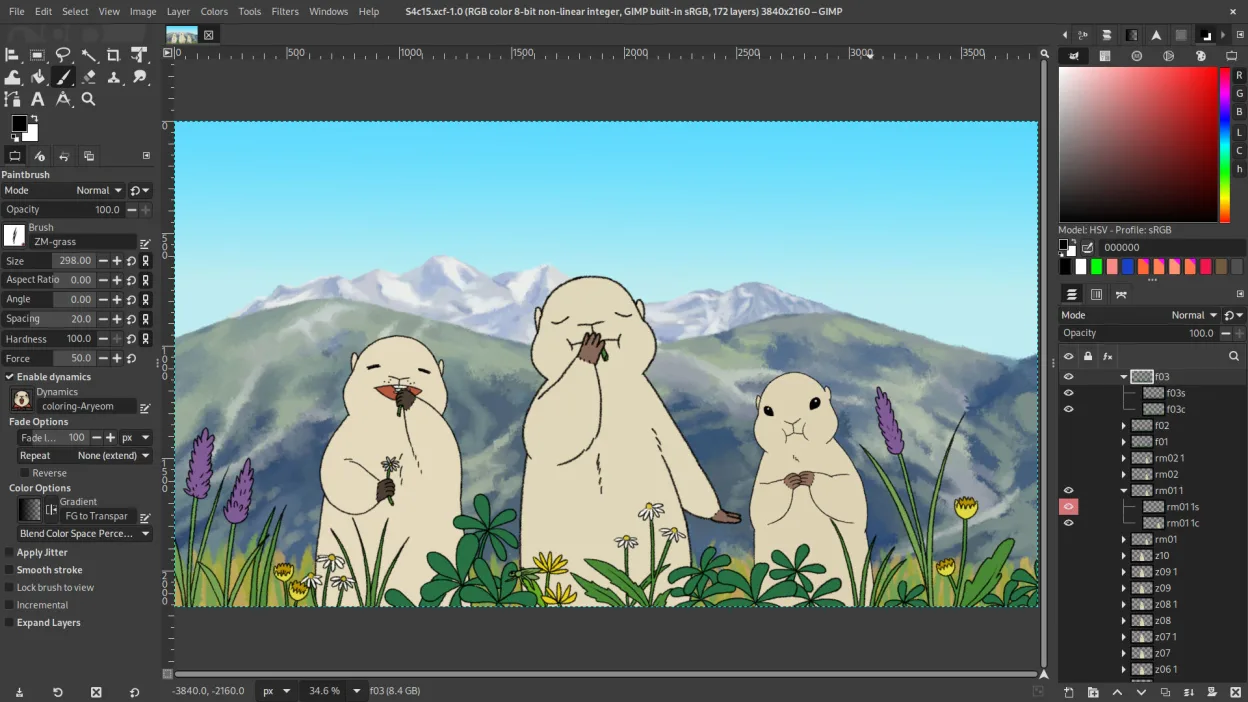
GIMP ist ein leistungsfähiger Ersatz für Adobe Creative Cloud, wenn Ihr Hauptbedarf in der Rastergrafikbearbeitung liegt, beispielsweise bei der Fotoretusche, digitalem Malen oder grundlegender Bildkomposition. Es bewältigt viele Photoshop-ähnliche Aufgaben und unterstützt Skripting, Ebenen, Masken und PSD-Dateien. Es ersetzt jedoch nicht die gesamte Creative-Cloud-Suite – für Vektorgrafiken, Videobearbeitung oder Seitengestaltung benötigen Sie zusätzliche Linux-Anwendungen. Es eignet sich am besten für Fotografen, Illustratorinnen, Hobbykünstler oder Anwender, die stark auf Photoshop angewiesen sind, aber mit fehlenden Funktionen umgehen oder ergänzende Tools nutzen können.
- Lizenz
- GPL-3.0+ AND LGPL-3.0+
- Preis
- Kostenlos
- Aktuelle Version
- 3.2.6 (10. September 2026)
- Bewertung
- —
Was gleich funktioniert
- Ebenenbasierte Bearbeitung mit Masken, Mischmodi und Transparenz
- Unterstützung von PSD-Dateien und grundlegender Photoshop-Plugin-Kompatibilität über G'MIC oder andere
- Leistungsfähige Pinsel-Engine für digitales Malen und Fotoretusche
- Möglichkeit zur nicht-destruktiven Bearbeitung mithilfe von Plug-ins wie G'MIC
- Umfangreiche Formatunterstützung einschließlich PNG, JPEG, TIFF, WebP und PSD
Was anders ist
- Keine native Vektorgrafik-Bearbeitung – verwenden Sie stattdessen Inkscape
- Keine Videobearbeitungsfunktionen – separate Software wie Kdenlive ist erforderlich
- Keine integrierten Werkzeuge für Seitengestaltung oder Typografie – Scribus ist eine teilweise Alternative
- Die Benutzeroberfläche ist weniger ausgereift und wirkt im Vergleich zu Adobe-Anwendungen veraltet
- Keine Cloud-Synchronisierung, Schriftartenbibliothek oder zentraler Update-Manager wie bei Creative Cloud
Ihre Creative Cloud (Adobe Desktop App)-Dateien öffnen
GIMP kann PSD-Dateien mit angemessener Genauigkeit öffnen und bearbeiten, wobei Ebenen, Masken und Mischmodi erhalten bleiben, komplexe Effekte oder Smart Objects jedoch möglicherweise nicht vollständig übernommen werden. Es unterstützt auch den Export in das PSD-Format, wodurch die Zusammenarbeit mit Photoshop-Nutzern für grundlegende bis mittlere Workflows möglich ist. Andere Formate wie PNG, JPEG, TIFF und WebP werden vollständig unterstützt. AI-Dateien (Illustrator) oder INDD-Dateien (InDesign) können nicht verarbeitet werden; hierfür sind Konvertierungswerkzeuge oder begleitende Anwendungen erforderlich.
Von Creative Cloud (Adobe Desktop App) zu GIMP wechseln – Schritt für Schritt
- Installieren Sie GIMP aus dem Repository Ihrer Distribution oder über Flathub
- Installieren Sie die Plug-ins G'MIC und Resynthesizer, um Filter- und Reparaturwerkzeuge zu erweitern
- Importieren Sie benutzerdefinierte Pinsel und Farbprofile aus Ihrer bestehenden Umgebung
- Nutzen Sie Scribus für die Seitengestaltung, Inkscape für Vektorgrafiken und Kdenlive für die Videobearbeitung
- Testen Sie den PSD-Dateiaustausch zwischen GIMP und Photoshop-Nutzern in Ihrem Team
Wichtige Funktionen von GIMP
- Ebenenbasiertes Bearbeiten mit Masken, Mischmodi und Transparenz
- Fortschrittliche Pinsel‑Engine für digitale Malerei und Retusche
- Unterstützung für Photoshop‑kompatible Plug‑ins (via Kompatibilitätsschichten)
- Stapelverarbeitung und Skripting mit Script‑Fu, Python oder GEGL
- Nicht‑destruktives Bearbeiten über Plug‑ins wie G'MIC möglich
- Umfangreiche Formatunterstützung: PNG, JPEG, TIFF, PSD, WebP und weitere
- Anpassbare Oberfläche mit anheftbaren Panels und Themes
- Farbmanagement mit ICC‑Profilunterstützung
GIMP unter Linux installieren
flatpak install flathub org.gimp.GIMPsudo apt install gimpsudo apt install gimpsudo dnf install gimpsudo pacman -S gimpsudo zypper install gimpHäufige Fragen
Kann GIMP Photoshop-Dateien öffnen?
Ja, GIMP kann die meisten PSD-Dateien öffnen und dabei Ebenen, Masken und grundlegende Mischmodi erhalten. Komplexe Funktionen wie Smart Objects oder erweiterte Typografie werden möglicherweise nicht korrekt importiert.
Ist GIMP für die Fotobearbeitung geeignet?
Ja, insbesondere für Retusche, Farbkorrektur und Bildkomposition. Mit G'MIC und anderen Plug-ins unterstützt es nicht-destruktive Bearbeitung und erweiterte Filter.
Was kann ich stattdessen für Illustrator oder InDesign unter Linux verwenden?
Verwenden Sie Inkscape für Vektorgrafiken und Scribus für die Seitengestaltung. Beide Programme sind kostenlos und werden aktiv weiterentwickelt, weisen jedoch eine steilere Lernkurve auf.
4 weitere Alternativen zu Creative Cloud (Adobe Desktop App)
 InkscapeInkscape ist ein kostenloser, quelloffener Vektorgrafikeditor, der Adobe Illustrator und CorelDRAW Konkurrenz…Open SourceKostenlosFlatpakInkscape vs. Creative Cloud (Adobe Desktop App)
 KritaKrita ist ein vollwertiges Open‑Source-Programm für digitales Malen und Illustration.Open SourceKostenlosFlatpakKrita vs. Creative Cloud (Adobe Desktop App)
 darktabledarktable ist ein kostenloser, quelloffener Bildbearbeitungsprogrammier, der Rohdateien verwaltet und einen…Open SourceKostenlosFlatpakdarktable vs. Creative Cloud (Adobe Desktop App)
 ScribusScribus ist ein kostenloses, quelloffenes Desktop-Publishing-Programm für professionelle Seitenlayout auf…Open SourceKostenlosFlatpakScribus vs. Creative Cloud (Adobe Desktop App)