
 GIMPLinux
vs
Luminar NeoWindows
GIMPLinux
vs
Luminar NeoWindows
GIMP als Linux-Alternative zu Luminar Neo
Aktualisiert am
Unser Fazit
GIMP kann Luminar Neo für Benutzer ersetzen, die ein kostenloses, quelloffenes Tool benötigen und bereit sind, eine steilere Lernkurve in Kauf zu nehmen. Es deckt die Ebenenbearbeitung, RAW-Unterstützung über die GEGL-Engine und nicht-destruktive Workflows über Plug-ins ab. Es fehlen jedoch die sofort einsatzbereiten KI-Himmelersetzungen, Porträt-Retusche und Rauschunterdrückungs-Presets, die Luminar Neo direkt aus der Dose bietet. Fotografen, die einen schnellen, KI-gesteuerten Workflow bevorzugen, werden GIMP langsamer finden, aber es ist leistungsfähig genug für fortgeschrittene manuelle Bearbeitung.
- Lizenz
- GPL-3.0+ AND LGPL-3.0+
- Preis
- Kostenlos
- Aktuelle Version
- 3.2.6 (10. September 2026)
- Bewertung
- —
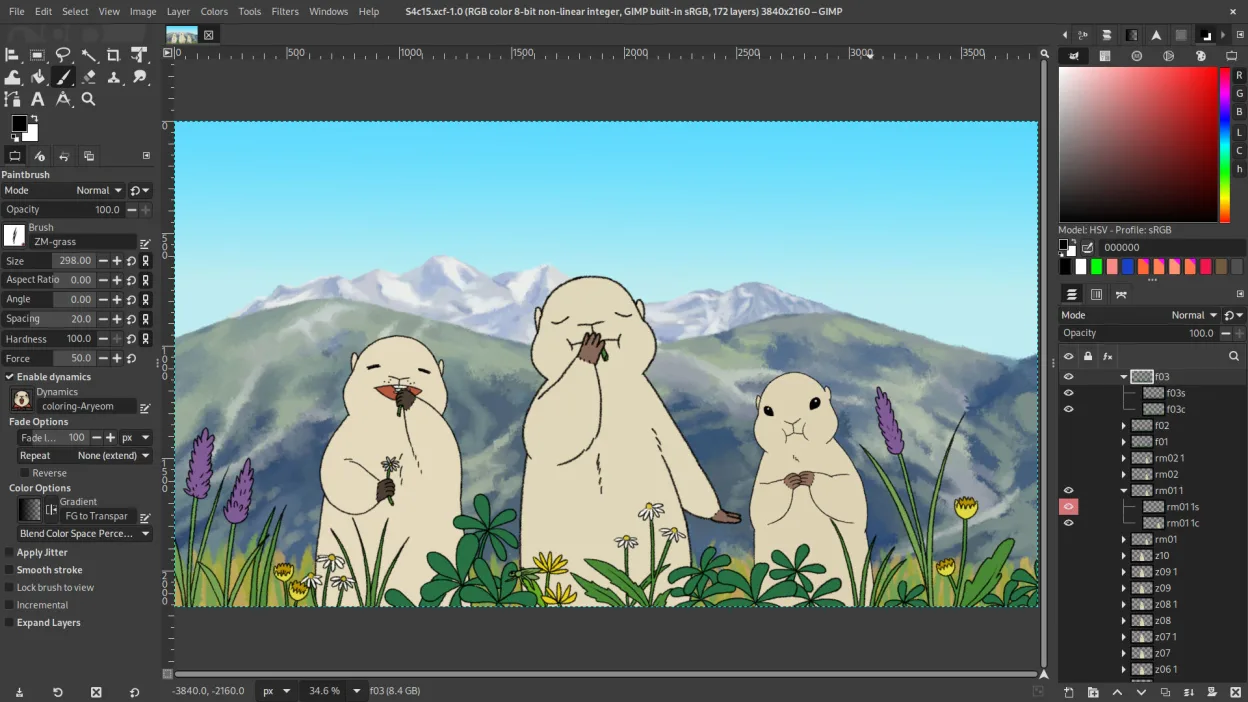
Was gleich funktioniert
- Beide unterstützen RAW- und Nicht-RAW-Formate
- Beide verwenden die Ebenenbearbeitung mit Masken
- Beide ermöglichen nicht-destruktive Workflows über Plug-ins
- Beide bieten fortgeschrittene Pinselwerkzeuge für die Retusche
- Beide sind unter Linux verfügbar
Was anders ist
- GIMP verfügt über keine integrierten KI-Werkzeuge für Himmelsersatz oder Porträtverbesserung
- Luminar Neo bietet automatisierte Presets für Rauschunterdrückung und Schärfung
- GIMP benötigt Plug-ins (z. B. G'MIC) für fortgeschrittene KI-Effekte
- Die Benutzeroberfläche von Luminar Neo ist für die Fotobearbeitung schlanker gestaltet
- Die Stapelverarbeitung in GIMP basiert auf Skripten, nicht auf einem GUI-Panel
Ihre Luminar Neo-Dateien öffnen
GIMP kann Standard-Bilddateien wie JPEG, PNG, TIFF und PSD öffnen. Es liest die proprietären Projektdateien von Luminar Neo nicht nativ, daher müssen Benutzer aus Luminar Neo in ein gängiges Format (z. B. TIFF oder JPEG) exportieren, bevor sie die Dateien in GIMP öffnen. Ein Export aus GIMP in Luminar Neo wird ebenfalls nicht unterstützt; der Workflow ist einseitig.
Von Luminar Neo zu GIMP wechseln – Schritt für Schritt
- Exportieren Sie Ihre Luminar Neo-Projekte als TIFF oder JPEG, wobei alle Ebenen bei Bedarf eingeebnet werden.
- Öffnen Sie die exportierten Dateien in GIMP über Datei → Öffnen.
- Erstellen Sie Ebenen in GIMP neu, wenn Sie eine nicht-destruktive Bearbeitung benötigen; verwenden Sie Ebene → Neu aus Sichtbarem oder duplizieren Sie Ebenen.
- Wenden Sie die RAW-Verarbeitung mit dem GEGL-basierten RAW-Editor an (Datei → Als Ebenen öffnen).
- Verwenden Sie G'MIC oder andere Plug-ins für KI-artige Himmelsersatz- oder Porträt-Retusche.
- Speichern Sie das endgültige Bild als JPEG, TIFF oder in einem anderen gewünschten Format.”
- faq
Wichtige Funktionen von GIMP
- Ebenenbasiertes Bearbeiten mit Masken, Mischmodi und Transparenz
- Fortschrittliche Pinsel‑Engine für digitale Malerei und Retusche
- Unterstützung für Photoshop‑kompatible Plug‑ins (via Kompatibilitätsschichten)
- Stapelverarbeitung und Skripting mit Script‑Fu, Python oder GEGL
- Nicht‑destruktives Bearbeiten über Plug‑ins wie G'MIC möglich
- Umfangreiche Formatunterstützung: PNG, JPEG, TIFF, PSD, WebP und weitere
- Anpassbare Oberfläche mit anheftbaren Panels und Themes
- Farbmanagement mit ICC‑Profilunterstützung
GIMP unter Linux installieren
flatpak install flathub org.gimp.GIMPsudo apt install gimpsudo apt install gimpsudo dnf install gimpsudo pacman -S gimpsudo zypper install gimp3 weitere Alternativen zu Luminar Neo
 darktabledarktable ist ein kostenloser, quelloffener Bildbearbeitungsprogrammier, der Rohdateien verwaltet und einen…Open SourceKostenlosFlatpakdarktable vs. Luminar Neo
 KritaKrita ist ein vollwertiges Open‑Source-Programm für digitales Malen und Illustration.Open SourceKostenlosFlatpakKrita vs. Luminar Neo
 RawTherapeeRawTherapee ist ein quelloffenes, plattformübergreifendes Programm zur Entwicklung von Raw-Fotos.Open SourceKostenlosFlatpakRawTherapee vs. Luminar Neo