
 GPartedLinux
vs
EaseUS Partition MasterWindows
GPartedLinux
vs
EaseUS Partition MasterWindows
GParted als Linux-Alternative zu EaseUS Partition Master
Aktualisiert am
Unser Fazit
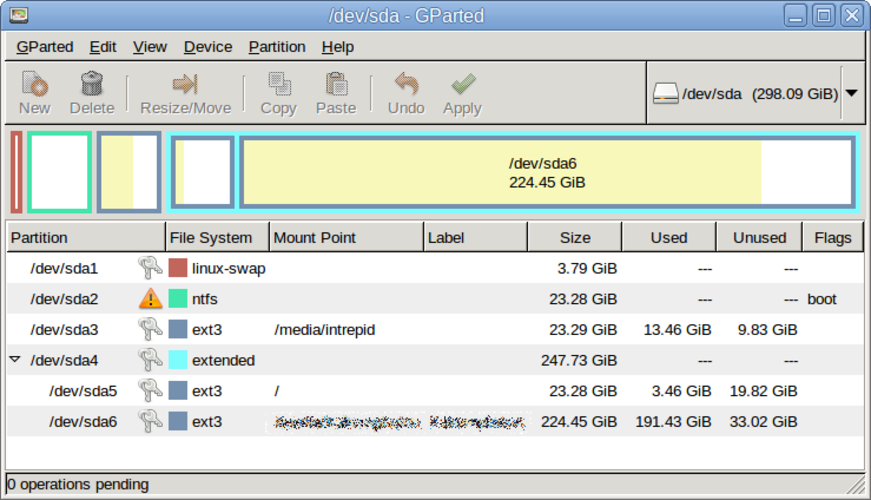
GParted ist eine solide Alternative zu EaseUS Partition Master für die meisten Linux-Nutzer, die Partitionen erstellen, löschen, vergrößern und verkleinern sowie mit den Dateisystemen FAT, NTFS und exFAT arbeiten müssen. Es bietet eine kostenlose, Open-Source-GUI und Live-USB-Unterstützung, was es für die Systemwartung und Speichererweiterung geeignet macht. Nutzer, die auf erweiterte Backup-Funktionen oder eine hochpolierte, Windows-ähnliche Oberfläche angewiesen sind, ziehen das kommerzielle Tool möglicherweise vor, doch für alltägliche Partitionsaufgaben deckt GParted die Kernanforderungen ab.
- Lizenz
- GPL-3.0
- Preis
- Kostenlos
- Aktuelle Version
- 1.8.1
- Bewertung
- —
Was gleich funktioniert
- Beide Tools erlauben das Erstellen, Löschen, Verkleinern/Vergrößern und Verschieben von Partitionen
- Beide unterstützen die Dateisysteme FAT, NTFS und exFAT
- Beide bieten eine grafische Benutzeroberfläche für das Partitionsmanagement
Was anders ist
- GParted ist Open Source und kostenlos, während EaseUS ein kommerzielles Produkt ist
- GParted verfügt über keinen integrierten Backup-Assistenten; Nutzer müssen manuell sichern
- EaseUS bietet eine poliertere, Windows-ähnliche Benutzeroberfläche
- GParted unterstützt eine breitere Palette an Linux-Dateisystemen (ext4, XFS, Btrfs usw.)
- EaseUS bietet zusätzliche Festplatten-Health-Tools, die in GParted nicht vorhanden sind
Ihre EaseUS Partition Master-Dateien öffnen
EaseUS Partition Master speichert seine Projektdaten in proprietären XML-Dateien, die GParted nicht lesen kann. Für die Migration müssen Sie die Partitionen in GParted manuell neu erstellen; ein direkter Import/Export ist nicht möglich.
Von EaseUS Partition Master zu GParted wechseln – Schritt für Schritt
- 1. Sichern Sie alle Daten von den Partitionen, die Sie ändern möchten.
- 2. Starten Sie von einem GParted-Live-USB oder installieren Sie GParted auf Ihrem Linux-System.
- 3. Öffnen Sie GParted und lokalisieren Sie die Festplatten, die Sie bearbeiten möchten.
- 4. Verwenden Sie die GParted-Tools, um Partitionen nach Bedarf zu erstellen, zu löschen, zu verkleinern/vergrößern oder zu kopieren.
- 5. Wenden Sie alle ausstehenden Operationen an und starten Sie Ihr Betriebssystem neu.
- 6. Prüfen Sie die Datenintegrität und passen Sie die Einhängepunkte bei Bedarf an.
Wichtige Funktionen von GParted
- GTK-Oberfläche für GNU Parted
- Unterstützt Vergrößerung, Verschiebung, Kopieren und Löschen von Partitionen
- Unabhängig vom Dateisystem: ext4, NTFS, FAT32, XFS, Btrfs usw.
- Unterstützung von Live-USB für Änderungen vor dem Systemstart
- Rückgängig-Wiederherstellung für Partitionsvorgänge
- Prüfsummenverifizierung zur Sicherstellung der Datenintegrität
- Batch-Modus über die Befehlszeile für Skripte
GParted unter Linux installieren
sudo apt install gpartedsudo apt install gpartedsudo dnf install gpartedsudo pacman -S gpartedsudo zypper install gpartedHäufige Fragen
Kann GParted mit Windows-Partitionen umgehen?
Ja, GParted kann FAT-, NTFS- und exFAT-Partitionen verkleinern/vergrößern, verschieben und löschen, führt jedoch keine Windows-spezifischen Wiederherstellungsaufgaben aus.
Braucht GParted ein Backup vor dem Verkleinern/Vergrößern?
Obwohl GParted keinen automatischen Backup-Assistenten bietet, wird dringend empfohlen, Daten vor Änderungen manuell zu sichern.
Ist GParted für Dual-Boot-Setups geeignet?
Absolut. GParted kann freien Speicherplatz für ein neues Betriebssystem erstellen, bestehende Partitionen verkleinern/vergrößern und Bootloader-Konfigurationen verwalten, wenn es zusammen mit anderen Tools verwendet wird.