
 LibreOfficeLinux
vs
WPS OfficeWindows
LibreOfficeLinux
vs
WPS OfficeWindows
LibreOffice als Linux-Alternative zu WPS Office
Aktualisiert am
Unser Fazit
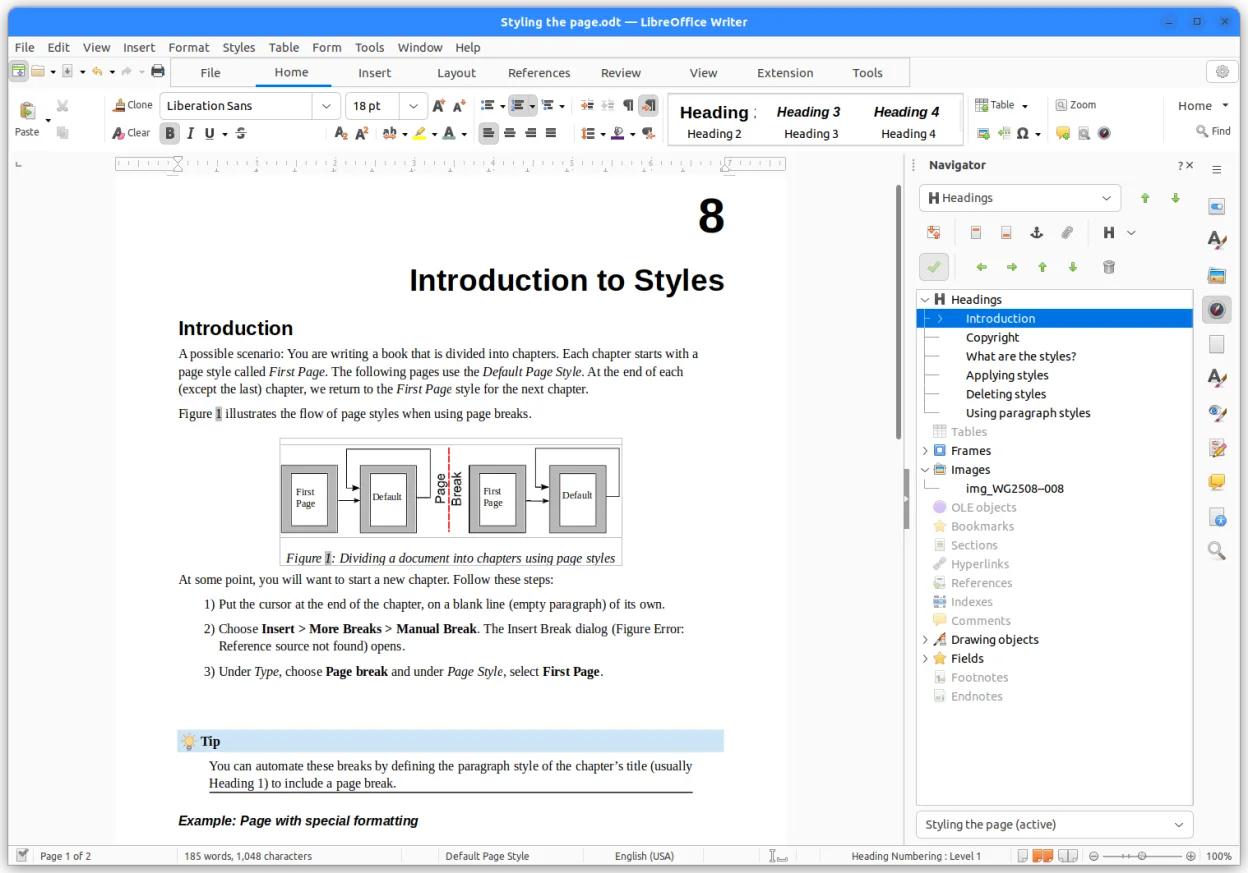
LibreOffice ist eine solide Alternative zu WPS Office für Anwender, die eine kostenlose, quelloffene Suite benötigen, die nativ unter Linux läuft. Es deckt alle Kernaufgaben ab – Textverarbeitung, Tabellenkalkulation und Präsentationen – mit starker .docx-Unterstützung sowie PDF-Import/Export. Es ist ideal für Studenten, kleine Unternehmen und alle, die offene Standards gegenüber kostenpflichtigen Cloud‑Diensten bevorzugen. Anwender, die auf die integrierte Cloud‑Integration oder die minimalistische Oberfläche von WPS angewiesen sind, könnten die etwas schwerere Benutzeroberfläche von LibreOffice als weniger angenehm empfinden.
- Lizenz
- MPL-2.0
- Preis
- Kostenlos
- Aktuelle Version
- 26.8.1.1 (24. September 2026)
- Bewertung
- —
Was gleich funktioniert
- Beide bieten Writer/Calc/Impress‑Entsprechungen für Text, Tabellenkalkulation und Präsentationsaufgaben
- Beide unterstützen das Öffnen und Speichern von Microsoft Office‑Formaten, einschließlich .docx, .xlsx und .pptx
- Beide enthalten Vorlagenbibliotheken und grundlegenden PDF‑Export
- Beide laufen unter Windows, macOS und Linux
Was anders ist
- LibreOffice bietet keine integrierten Cloud‑Speicheroptionen wie WPS Office (z. B. OneDrive, Google Drive, Dropbox)
- Die Benutzeroberfläche von LibreOffice ist traditioneller und kann sich schwerer anfühlen als das moderne, minimalistische Design von WPS
- LibreOffice unterstützt das native WPS Office‑Dateiformat (.wps) nicht; eine Konvertierung kann erforderlich sein
- WPS Office bietet eine kostenlose Version mit Werbung, während LibreOffice völlig kostenfrei und werbefrei ist
- Die mobilen Apps von WPS Office sind polierter als die mobile Präsenz von LibreOffice
Ihre WPS Office-Dateien öffnen
LibreOffice kann .docx, .xlsx und .pptx‑Dateien mit guter Treue öffnen und speichern. Das proprietäre .wps‑Format von älteren WPS Office‑Dokumenten wird nicht nativ unterstützt; eine Konvertierung über WPS Office oder einen Online‑Konverter wird vor dem Öffnen in LibreOffice empfohlen.
Von WPS Office zu LibreOffice wechseln – Schritt für Schritt
- Exportieren Sie alle WPS‑Dokumente in .docx/.xlsx/.pptx, falls sie noch nicht in diesen Formaten vorliegen
- Installieren Sie LibreOffice über den Paketmanager Ihrer Distribution oder Flathub
- Öffnen Sie jedes Dokument in LibreOffice, um das Layout zu prüfen; bei Bedarf anpassen
- Setzen Sie LibreOffice als Standardanwendung für .docx/.xlsx/.pptx‑Dateien
- Falls Sie die WPS‑Cloud nutzen, exportieren Sie Ihre Dateien in einen gemeinsamen Cloud‑Dienst (Google Drive, Dropbox) und konfigurieren Sie LibreOffice, damit es über den Dateimanager darauf zugreift
Wichtige Funktionen von LibreOffice
- Writer – Textverarbeitung mit umfangreicher Formatierung
- Calc – Tabellenkalkulation mit fortgeschrittenen Formeln
- Impress – Präsentationssoftware
- Draw – Vektorgrafiken und Flussdiagramme
- Base – Datenbank-Frontend
- Math – Formeleditor
- Unterstützung des OpenDocument-Formats
- Kompatibilität mit MS Office-Dateien
LibreOffice unter Linux installieren
flatpak install flathub org.libreoffice.LibreOfficesudo apt install libreofficesudo apt install libreofficesudo dnf install libreofficesudo pacman -S libreoffice-fresh-arsudo zypper install libreofficeHäufige Fragen
Unterstützt LibreOffice die .wps‑Dateien von WPS Office?
Nein, LibreOffice kann .wps‑Dateien nicht nativ öffnen. Konvertieren Sie sie in .docx oder nutzen Sie einen Online‑Konverter, bevor Sie sie öffnen.
Kann ich LibreOffice auf demselben Rechner wie WPS Office verwenden?
Ja, beide können auf demselben Linux‑System ohne Konflikte coexistieren.
Werden meine Vorlagen aus WPS Office in LibreOffice funktionieren?
Vorlagen, die im .docx/.xlsx/.pptx‑Format gespeichert sind, öffnen sich in LibreOffice, jedoch müssen WPS‑spezifische Vorlagenformate ggf. neu erstellt werden.
