
 LibreOfficeLinux
vs
WPS OfficeWindows
LibreOfficeLinux
vs
WPS OfficeWindows
LibreOffice, alternative Linux à WPS Office
Mis à jour le
Notre avis
LibreOffice est un remplacement solide pour WPS Office pour les utilisateurs qui ont besoin d’une suite libre, open‑source fonctionnant nativement sur Linux. Il couvre toutes les tâches essentielles — traitement de texte, tableur et présentations — avec un excellent support .docx et l’import/export PDF. Il est idéal pour les étudiants, les petites entreprises et toute personne qui préfère les standards ouverts aux services cloud payants. Cependant, les utilisateurs qui comptent sur l’intégration cloud intégrée de WPS ou son interface minimaliste peuvent trouver l’interface de LibreOffice plus lourde.
- Licence
- MPL-2.0
- Prix
- Gratuit
- Dernière version
- 26.8.1.1 (24 septembre 2026)
- Note
- —
Ce qui fonctionne pareil
- Les deux offrent des équivalents Writer/Calc/Impress pour le traitement de texte, le tableur et les présentations
- Les deux prennent en charge l’ouverture et l’enregistrement des formats Microsoft Office, y compris .docx, .xlsx et .pptx
- Les deux incluent des bibliothèques de modèles et un export PDF de base
- Les deux fonctionnent sur Windows, macOS et Linux
Ce qui change
- LibreOffice ne propose pas les options de stockage cloud intégrées que WPS Office offre (par ex. OneDrive, Google Drive, Dropbox)
- L’interface de LibreOffice est plus traditionnelle et peut sembler plus lourde que le design moderne et minimal de WPS
- LibreOffice n’inclut pas de support natif du format de fichier propriétaire .wps de WPS Office ; une conversion peut être nécessaire
- WPS Office propose une version gratuite avec publicités, tandis que LibreOffice est entièrement gratuit sans publicités
- Les applications mobiles de WPS Office sont plus soignées que la présence mobile de LibreOffice
Ouvrir vos fichiers WPS Office
LibreOffice peut ouvrir et enregistrer des fichiers .docx, .xlsx et .pptx avec une bonne fidélité. Il ne prend pas en charge nativement le format propriétaire .wps utilisé par les anciens documents WPS Office ; il est recommandé de convertir via WPS Office ou un convertisseur en ligne avant d’ouvrir dans LibreOffice.
Passer de WPS Office à LibreOffice, étape par étape
- Exporter tous les documents WPS vers .docx/.xlsx/.pptx s’ils ne sont pas déjà dans ces formats
- Installer LibreOffice depuis le gestionnaire de paquets de votre distribution ou Flathub
- Ouvrir chaque document dans LibreOffice pour vérifier la mise en forme ; ajuster si nécessaire
- Définir LibreOffice comme application par défaut pour les fichiers .docx/.xlsx/.pptx
- Si vous utilisez le cloud de WPS, exporter vos fichiers vers un service cloud commun (Google Drive, Dropbox) et configurer LibreOffice pour y accéder via le gestionnaire de fichiers
Fonctionnalités clés de LibreOffice
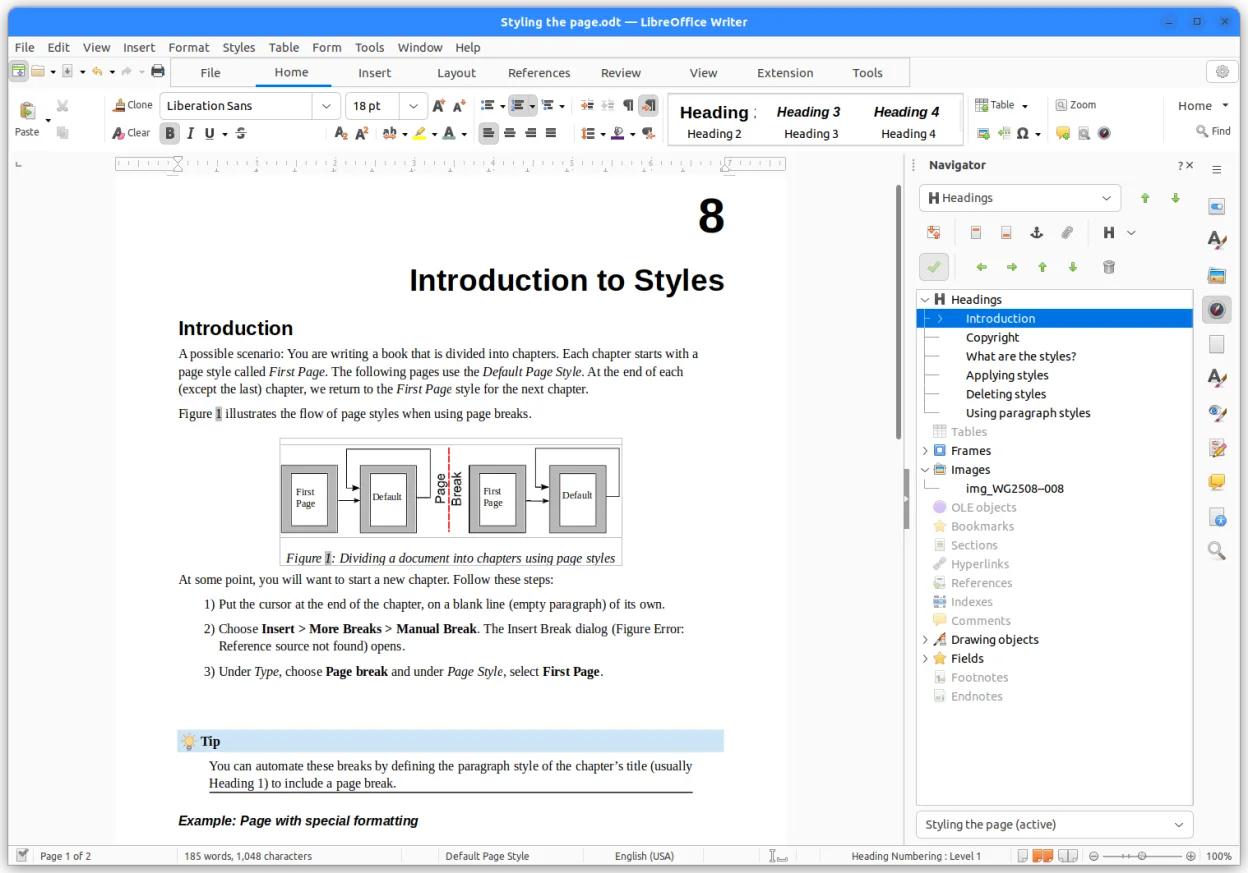
- Writer – traitement de texte avec mise en forme étendue
- Calc – tableur avec formules avancées
- Impress – créateur de présentations
- Draw – graphismes vectoriels et organigrammes
- Base – interface de base de données
- Math – éditeur de formules
- Prise en charge du format OpenDocument
- Compatibilité avec les fichiers MS Office
Installer LibreOffice sous Linux
flatpak install flathub org.libreoffice.LibreOfficesudo apt install libreofficesudo apt install libreofficesudo dnf install libreofficesudo pacman -S libreoffice-fresh-arsudo zypper install libreofficeQuestions fréquentes
LibreOffice prend-il en charge les fichiers .wps de WPS Office ?
Non, LibreOffice n’ouvre pas nativement les fichiers .wps. Convertissez-les en .docx ou utilisez un convertisseur en ligne avant d’ouvrir.
Puis-je utiliser LibreOffice sur la même machine que WPS Office ?
Oui, les deux peuvent coexister sur le même système Linux sans conflit.
Mes modèles de WPS Office fonctionneront-ils dans LibreOffice ?
Les modèles enregistrés au format .docx/.xlsx/.pptx s’ouvriront dans LibreOffice, mais les formats de modèles spécifiques à WPS devront peut-être être recréés.
