

Linux · Others
GNOME Commander
GNOME Commander ist ein kostenloser, dual‑Pane-Dateimanager für die GNOME-Desktopumgebung, entwickelt mit GTK+ und GVfs.
- Lizenz
- GPL-2.0-or-later
- Aktuelle Version
- 2.0.3
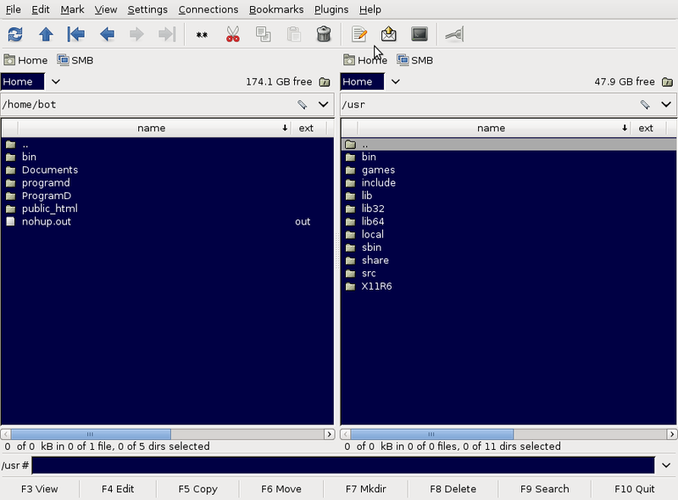
Was ist GNOME Commander?
GNOME Commander entstand Anfang der 2000er Jahre als leichtgewichtige Alternative zum klassischen Norton Commander‑Stil. Es wird über die wichtigsten Distributionen hinweg gepflegt – Arch, Debian, Fedora, openSUSE und Ubuntu – und erhält stetige Updates sowie Community‑Support. Die Oberfläche ist simpel: zwei Panels, eine Werkzeugleiste und eine Statusleiste, alles im GNOME‑Look and Feel.
Die Zielgruppe sind Power‑File‑Manager, die Tastenkombinationen und ein Zwei‑Pane‑Layout dem einzelnen Nautilus‑Panel vorziehen. Es ist besonders nützlich für Entwickler, Systemadministratoren und alle, die viel Zeit damit verbringen, Dateien zu verschieben.
Im Vergleich zu Windows‑Tools wie Total Commander ist das Erlebnis hinsichtlich dual‑Pane‑Navigation und Befehlszeilen‑Integration ähnlich, wirkt jedoch nativer in GNOME. Die Shortcuts sind weitgehend gleich (Ctrl‑C, Ctrl‑V usw.), jedoch erfordern einige Windows‑spezifische Befehle (wie FTP oder ZIP‑Verarbeitung) Plug‑Ins oder externe Tools.
Ideal für: Power‑User, die einen schnellen, tastaturgesteuerten Dual‑Pane‑Dateimanager unter GNOME benötigen.
Wichtige Funktionen von GNOME Commander
- Dual‑Pane‑Layout
- Tastatur‑zentrierte Navigation
- Unterstützung für GVfs‑Mounts
- Eingebaute Terminal‑Integration
- Anpassbare Werkzeugleiste
- Mehrere Tab‑Unterstützung
- Such- und Filterfunktionen
- Plugin‑Architektur
Vorteile
- Schnell, geringer Ressourcenverbrauch
- Native GNOME‑Integration
- Tastaturfreundlich
- Kostenlos und Open Source
Nachteile
- Begrenzte eingebaute Archivverarbeitung
- Keine native Cloud‑Sync‑Integration
- Lernkurve für neue Benutzer
- Gelegentliche Bugs mit neueren GTK+‑Versionen
Windows-Programme, die GNOME Commander ersetzt
 Total Commander
GNOME Commander unter Linux installieren
sudo apt install gnome-commandersudo apt install gnome-commandersudo dnf install gnome-commandersudo pacman -S gnome-commandersudo zypper install gnome-commanderTipps für Windows-Umsteiger
Wenn Sie von Total Commander kommen, werden das Pane‑Layout und die meisten Shortcuts (Ctrl‑C, Ctrl‑V, Ctrl‑X, F5 zum Kopieren, F6 zum Verschieben) vertraut wirken. Dateibetriebe erfolgen über die Werkzeugleiste oder das Kontextmenü; das Rechtsklick‑Menü ist ähnlich wie bei Windows. GNOME Commander nutzt GVfs für Netzwerk‑Mounts, sodass Sie SMB, FTP oder S3 über die Adressleiste aufrufen können. Das eingebaute Terminal lässt sich mit Ctrl‑T öffnen, um Befehle direkt im aktuellen Verzeichnis auszuführen, wodurch externe Shells überflüssig werden.
Der Workflow ist ähnlich: Sie ziehen Dateien zwischen den Panels oder nutzen die Kopier‑/Verschiebe‑Befehle. Im Gegensatz zu Total Commander gibt es jedoch keinen eingebauten Archivmanager; Sie müssen externe Tools wie 7zip oder den Archivmanager aus dem Terminal verwenden. Außerdem unterscheiden sich die Standard‑Tastenkombinationen leicht – F7 erstellt einen neuen Ordner, F8 löscht und F9 öffnet den Konfigurationsdialog.
Insgesamt ist der Übergang reibungslos, wenn Sie Ihre Tastaturgewohnheiten beibehalten und sich an das GNOME‑Look anpassen.
GNOME Commander: häufige Fragen
Wird GNOME Commander noch gepflegt?
Ja, es erhält regelmäßige Updates auf den wichtigsten Distributionen und im Upstream‑Repository.
Kann ich damit Netzwerklaufwerke mounten?
Ja, über GVfs können Sie SMB, FTP, NFS und andere Protokolle über die Adressleiste mounten.
Unterstützt es Archive?
Es kann Archive mit externen Tools öffnen; es gibt keinen eingebauten Archiv‑Extraktor.
Wie installiere ich es unter Ubuntu?
Verwenden Sie den Paketmanager: sudo apt install gnome-commander.
Aktualisiert am