

Linux · Accessories
Gnote
Gnote ist eine einfache GNOME‑Notiz-App, die wiki‑ähnliche Links, Notizbücher und HTML‑Export unterstützt.
- Lizenz
- GPL-3.0-only
- Aktuelle Version
- 51.0 (26. September 2026)
- Entwickler
- The Gnote Team
- Installationen
- 702 (Flathub, 30 Tage)
Was ist Gnote?
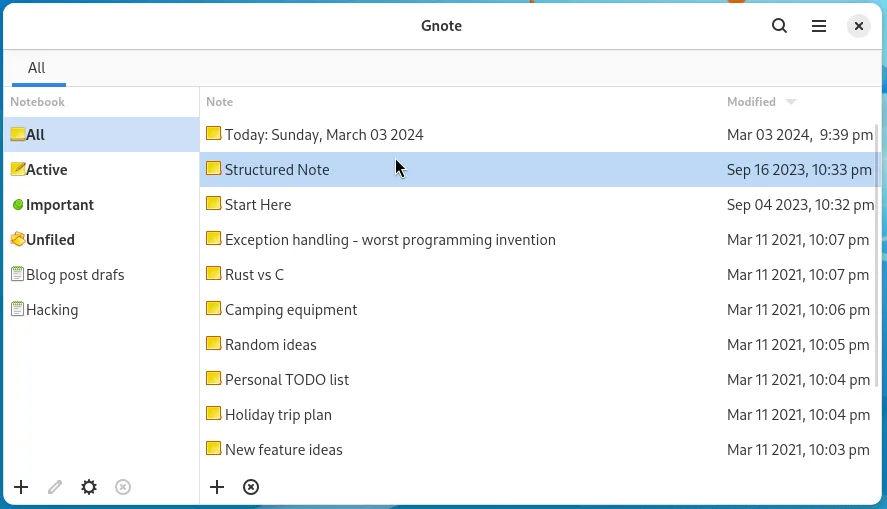
Gnote entstand als Klon der Windows‑Stil‑Sticky Notes, entwickelte sich jedoch zu einem vollwertigen Notizmanager für die GNOME‑Desktopumgebung. Die ersten stabilen Versionen erschienen vor Jahren und das Projekt wird weiterhin gepflegt, zuletzt mit der Version 50.1 im April 2026, was eine reife Codebasis demonstriert, die auf den wichtigsten Linux‑Distributionen funktioniert. Die App ist für Arch, Debian, Fedora, openSUSE und Ubuntu verfügbar, sodass die Installation unkompliziert ist.
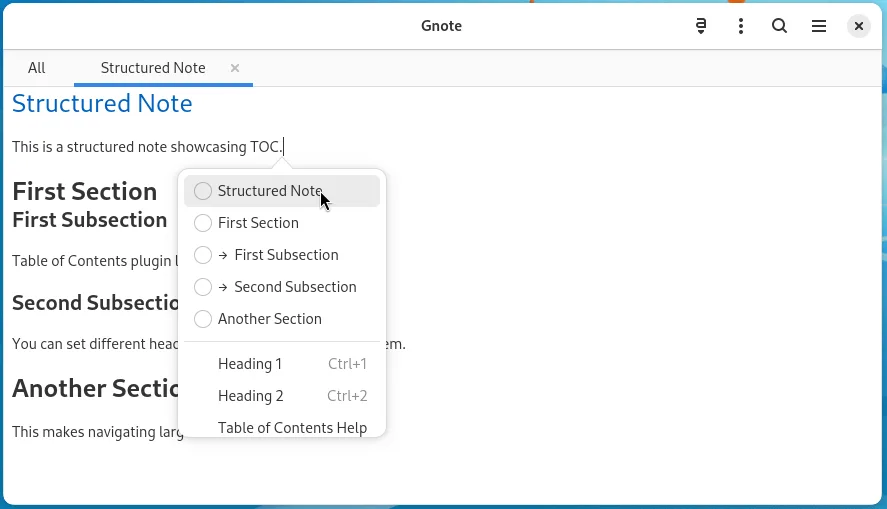
Das Programm richtet sich an alle, die schnelle, leichte Notizen ohne die Last kompletter Office‑Pakete benötigen. Es eignet sich gut für Entwickler, Studierende oder jeden, der Ideen mithilfe von WikiWiki‑ähnlichen Hyperlinks verknüpfen möchte. Die Benutzeroberfläche wirkt nativen GNOME, nutzt das gleiche Erscheinungsbild wie andere Desktop‑Utilities, wodurch der Übergang von Windows Sticky Notes flüssiger wird.
Im Vergleich zu Windows Sticky Notes bietet Gnote Notizbücher, HTML‑Export und optionale Synchronisation, bleibt dabei aber schnell und unauffällig. Es fehlt die tiefe Integration mit Microsoft‑Diensten, jedoch bedeutet die Open‑Source‑Natur, dass Sie die Kontrolle über Ihre Daten behalten und diese bei Bedarf erweitern können.
Ideal für: Benutzer, die einen einfachen, GNOME‑nativen Notizmanager mit Verknüpfungs- und Exportfunktionen wünschen.
Wichtige Funktionen von Gnote
- WikiWiki‑ähnliche Links zwischen Notizen
- Notizen in Notizbüchern organisieren
- Notizen als HTML exportieren oder drucken
- Optionale Synchronisation über Geräte hinweg
- Durchsuchbare Notizliste
- Tastenkombinationen zum Erstellen und Bearbeiten
- Reiner Text‑Speicher für einfache Sicherung
Vorteile
- Leichtgewichtig und schnell
- Gute Integration in GNOME
- Kostenlos und Open Source
- Unterstützt Verknüpfungen und Notizbücher
Nachteile
- Kein nativer Windows‑Stil‑Sticky‑Note‑Overlay auf dem Desktop
- Synchronisation erfordert externe Einrichtung (z. B. Nextcloud)
- Begrenzte Rich‑Text‑Formatierung
Windows-Programme, die Gnote ersetzt
Gnote unter Linux installieren
flatpak install flathub org.gnome.Gnotesudo apt install gnotesudo apt install gnotesudo dnf install gnotesudo pacman -S gnotesudo zypper install gnoteTipps für Windows-Umsteiger
Ihre Windows Sticky Notes werden in einem proprietären Format gespeichert, daher exportieren Sie sie zunächst als reinen Text. In Gnote können Sie eine neue Notiz mit Ctrl+N erstellen, mit Ctrl+S speichern und mit doppelten eckigen Klammern [[Notiztitel]] Notizen verknüpfen, um das schnelle Hinzufügen von Sticky Notes zu simulieren. Passen Sie die Tastenkombinationen in den Einstellungen an, wenn Sie die Windows‑Vorgaben bevorzugen.
Neueste Versionen
- 51.0 —
- Highlight menu item will be highlighted using the same color - Added Norwegian Nynorsk (nn) translation - Added Norwegian Nynorsk (nn) manual
- 51~beta —
- Allow renaming notebooks with case-only changes - Replace Title plugin now has a setting to use clipboard instead of selection - Move to start of text when Home is pressed inside bullet list (#126) - Bring back shortcut to replace title - Bring back…
- 51~alpha —
- libadwaita 1.6 or later required - Colors for title, links and highlight are accent color based now by default - Fix opening in new window not allways opens in new - Fix link activation when auto-linking is disabled - Fix notebook names lowercased after…
- 50.1 —
- Fix shell search opening Gnote window - Translation updates
Gnote: häufige Fragen
Wie synchronisiere ich Gnote zwischen mehreren Computern?
Aktivieren Sie das Synchronisations‑Plugin und verweisen Sie es auf einen Ordner, der über einen Dienst wie Nextcloud oder ein Git‑Repository freigegeben ist; die Notizen werden als reine Textdateien gespeichert.
Kann ich meine bestehenden Sticky Notes von Windows importieren?
Exportieren Sie die Windows‑Notizen als reinen Text oder kopieren Sie die .txt‑Dateien und legen Sie sie in das Notizverzeichnis von Gnote (in der Regel ~/.local/share/gnote).
Unterstützt Gnote Rich‑Text‑Formatierung?
Es verarbeitet hauptsächlich reinen Text; Sie können einfache Formatierungen über den HTML‑Export hinzufügen, aber die Rich‑Text‑Funktionalität innerhalb der App ist begrenzt.
Ist Gnote auf Nicht‑GNOME‑Desktops verfügbar?
Ja, es läuft in jeder Desktop‑Umgebung, obwohl die Benutzeroberfläche für GNOME optimiert ist.
Aktualisiert am