

Linux · Accessoires
Gnote
Gnote est une application de prise de notes simple pour GNOME qui prend en charge les liens de type wiki, les carnets et l’exportation HTML.
- Licence
- GPL-3.0-only
- Dernière version
- 51.0 (26 septembre 2026)
- Développeur
- The Gnote Team
- Installations
- 702 (Flathub, 30 jours)
Qu’est-ce que Gnote ?
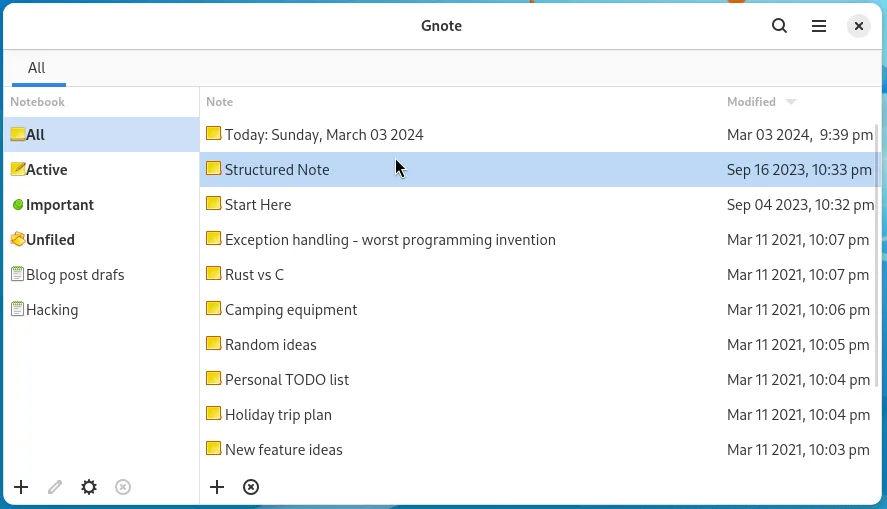
Gnote est né comme un clone des Sticky Notes de Windows, mais est devenu un gestionnaire de notes complet pour le bureau GNOME. Ses premières versions stables sont apparues il y a plusieurs années et il est toujours maintenu, la dernière version 50.1 étant sortie en avril 2026, montrant un code mature fonctionnant sur les principales distributions Linux. L’application est empaquetée pour Arch, Debian, Fedora, openSUSE et Ubuntu, ce qui rend l’installation simple.
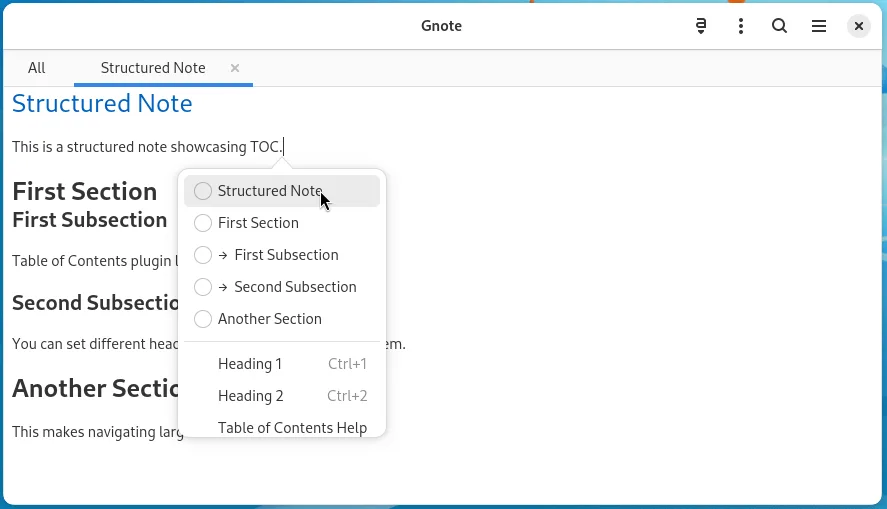
Le programme s’adresse à toute personne qui a besoin de prendre rapidement des notes légères sans le poids des suites bureautiques complètes. Il convient aux développeurs, aux étudiants ou à quiconque aime garder ses idées liées entre elles grâce à des hyperliens de type WikiWiki. L’interface paraît native à GNOME, utilisant le même look‑and‑feel que les autres utilitaires du bureau, ce qui rend la transition depuis les Sticky Notes de Windows plus fluide.
Comparé aux Sticky Notes de Windows, Gnote ajoute des carnets, l’exportation HTML et une synchronisation optionnelle, tout en restant rapide et discret. Il ne bénéficie pas d’une intégration profonde avec les services Microsoft, mais le caractère open‑source vous permet de garder le contrôle de vos données et d’étendre l’application si vous le souhaitez.
Idéal pour : Utilisateurs qui souhaitent un gestionnaire de notes simple, natif GNOME, avec liens et capacités d’exportation.
Fonctionnalités clés de Gnote
- Liens de type WikiWiki entre les notes
- Organisation des notes en carnets
- Exportation des notes en HTML ou impression
- Synchronisation optionnelle entre appareils
- Liste de notes recherchable
- Raccourcis clavier pour créer et éditer
- Stockage en texte brut pour faciliter les sauvegardes
Points forts
- Léger et rapide
- Bonne intégration avec GNOME
- Libre et open source
- Prise en charge des liens et des carnets
Points faibles
- Pas de superposition native de type Sticky‑note Windows sur le bureau
- La synchronisation nécessite une configuration externe (p. ex. Nextcloud)
- Formatage riche du texte limité
Logiciels Windows remplacés par Gnote
Installer Gnote sous Linux
flatpak install flathub org.gnome.Gnotesudo apt install gnotesudo apt install gnotesudo dnf install gnotesudo pacman -S gnotesudo zypper install gnoteConseils pour les utilisateurs de Windows
Vos Sticky Notes Windows sont stockées dans un format propriétaire, exportez‑les d’abord en texte brut. Dans Gnote, créez une nouvelle note avec Ctrl+N, utilisez Ctrl+S pour enregistrer, et employez des doubles crochets [[Titre de la note]] pour créer des liens, reproduisant la sensation d’ajout rapide des Sticky Notes. Ajustez les raccourcis dans Paramètres si vous préférez les valeurs par défaut de Windows.
Versions récentes
- 51.0 —
- Highlight menu item will be highlighted using the same color - Added Norwegian Nynorsk (nn) translation - Added Norwegian Nynorsk (nn) manual
- 51~beta —
- Allow renaming notebooks with case-only changes - Replace Title plugin now has a setting to use clipboard instead of selection - Move to start of text when Home is pressed inside bullet list (#126) - Bring back shortcut to replace title - Bring back…
- 51~alpha —
- libadwaita 1.6 or later required - Colors for title, links and highlight are accent color based now by default - Fix opening in new window not allways opens in new - Fix link activation when auto-linking is disabled - Fix notebook names lowercased after…
- 50.1 —
- Fix shell search opening Gnote window - Translation updates
Gnote : questions fréquentes
Comment synchroniser Gnote entre plusieurs ordinateurs ?
Activez le greffon de synchronisation et pointez‑le vers un dossier partagé via un service comme Nextcloud ou un dépôt Git ; les notes sont stockées sous forme de fichiers texte simples.
Puis‑je importer mes Sticky Notes existantes depuis Windows ?
Exportez les notes Windows en texte brut ou copiez les fichiers .txt, puis placez‑les dans le répertoire des notes de Gnote (généralement ~/.local/share/gnote).
Gnote prend‑il en charge le formatage riche du texte ?
Il gère principalement le texte brut ; vous pouvez ajouter un formatage simple via l’exportation HTML, mais le texte riche dans l’application reste limité.
Gnote est‑il disponible sur des bureaux non‑GNOME ?
Oui, il fonctionne sur n’importe quel environnement de bureau, bien que l’interface soit optimisée pour GNOME.
Mis à jour le