

Linux · System Tools
Solaar
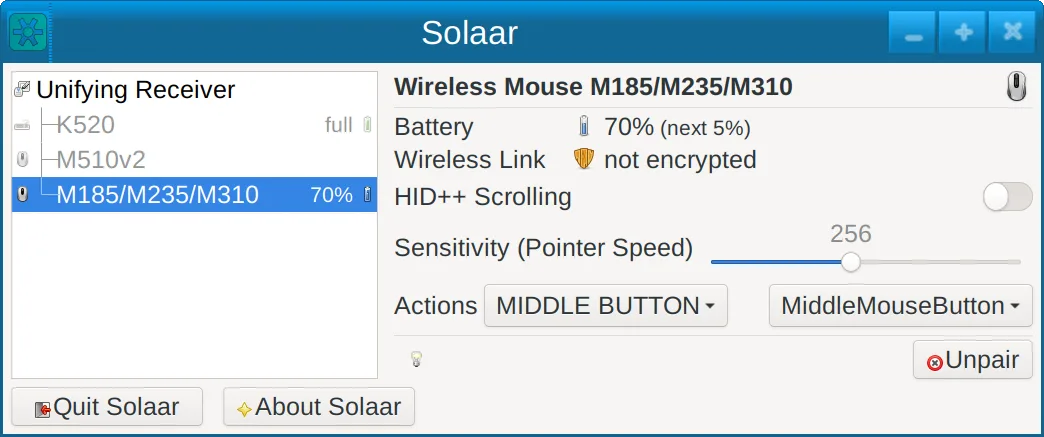
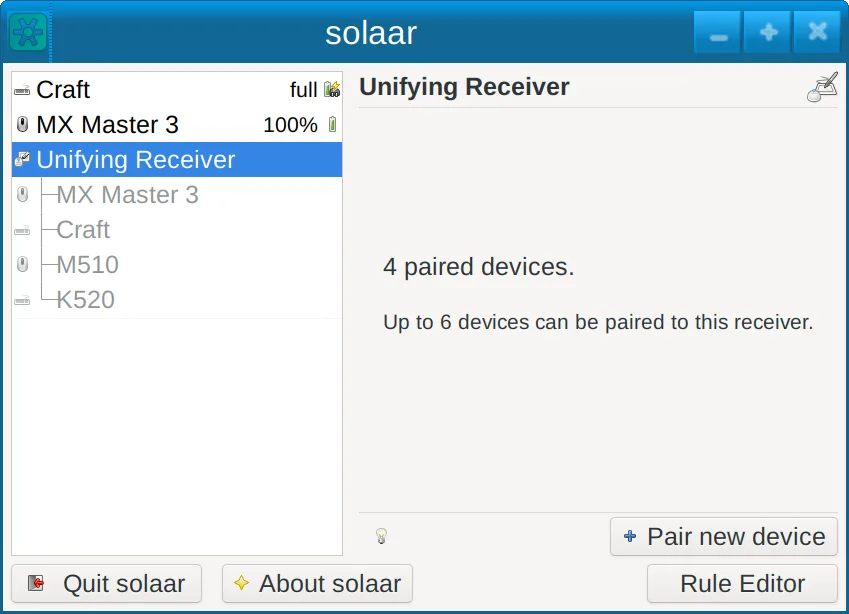
Solaar ist ein Linux-Tool, das Logitech-Tastaturen, -Mäuse und -Trackpads verwaltet und Funktionen wie das Koppeln, den Akkustatus sowie einige Geräteeinstellungen bereitstellt.
- Lizenz
- GPL-2.0-only
- Aktuelle Version
- 1.1.20 (28. Juni 2026)
- Entwickler
- pwr-Solaar
- Installationen
- 7,049 (Flathub, 30 Tage)
Was ist Solaar?
Solaar begann 2014 als ein kleines Projekt, um Linux-Nutzern eine Möglichkeit zu geben, Logitech-Peripheriegeräte zu steuern, die zuvor nur unter Windows über Logitech G Hub unterstützt wurden. Im Laufe der Jahre hat es sich zu einer ausgereiften, von der Community getragenen Anwendung entwickelt, die auf den wichtigsten Distributionen funktioniert und über eine klare grafische Oberfläche sowie eine zuverlässige Befehlszeilenschnittstelle verfügt.
Es richtet sich an alle, die ein kabelloses oder Bluetooth-fähiges Logitech-Maus-, Tastatur- oder Trackpad-Gerät besitzen und die volle Kontrolle über Akkustände, Gerätekopplung und einige konfigurierbare Optionen direkt vom Linux-Desktop aus behalten möchten.
Im Vergleich zu Logitech G Hub wirkt Solaar leichtgewichtig und systemeigen. Es bietet nicht denselben Grad an spielerspezifischer Anpassung, aber für den alltäglichen Gebrauch stellt es die wesentlichen Funktionen auf unkomplizierte Weise bereit.
Ideal für: Nutzer, die eine grundlegende Verwaltung ihrer Logitech-Peripheriegeräte unter Linux benötigen, ohne auf die umfangreichen Funktionen einer vollwertigen Gaming-Software zurückzugreifen.
Wichtige Funktionen von Solaar
- Unterstützung für GUI und CLI
- Anzeige des Akkustands
- Koppeln und Aufheben der Kopplung von Geräten
- Einstellbare sanfte Bildlauf-Funktion
- Steuerung des Verhaltens von Funktionstasten
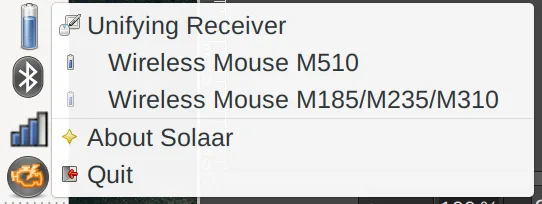
- Symbol im Systemabschnitt
- Funktioniert mit USB, Lightspeed, Nano und Bluetooth
Vorteile
- Kostenlos und Open Source
- Unterstützung über Distributionen hinweg
- Leichtgewichtig und schnell
- Keine Abhängigkeit von Windows
Nachteile
- Funktioniert nur mit Logitech-Geräten
- Eingeschränkte erweiterte Gaming-Einstellungen
- Keine integrierten Firmware-Updates
Windows-Programme, die Solaar ersetzt
Solaar unter Linux installieren
flatpak install flathub io.github.pwr_solaar.solaarsudo apt install solaarsudo apt install solaarsudo dnf install solaarsudo pacman -S solaarsudo zypper install solaarTipps für Windows-Umsteiger
Wenn Sie von Logitech G Hub wechseln, werden Sie feststellen, dass Solaar nicht denselben Grad an profilbasierten Anpassungen für Spiele unterstützt. Die Bedienung ist einfach: Öffnen Sie die Anwendung, sehen Sie Ihre Geräte in der Liste, und nutzen Sie das Symbol im Systemabschnitt, um den Akkustand einzusehen oder neue Geräte zu koppeln. Es gibt keine Dateiformate, die migriert werden müssten; koppeln Sie die Geräte einfach erneut über Solaar. Tastenkombinationen und Arbeitsabläufe ähneln der Windows-Version darin, dass Sie Funktionen durch Klicken oder Tastendruck umschalten können, erwarten Sie jedoch eine minimalistischere Erfahrung.
Neueste Versionen
- 1.1.20 —
- 1.1.19 —
- 1.1.18 —
- 1.1.16 —
Solaar: häufige Fragen
Unterstützt Solaar Logitech-Gaming-Mäuse?
Ja, Solaar funktioniert mit vielen Gaming-Mäusen, die USB-, Lightspeed- oder Nano-Empfänger von Logitech nutzen, bietet aber nur grundlegende Funktionen wie Akkustatus und Kopplung. Erweiterte Gaming-Funktionen sind nicht verfügbar.
Kann ich Solaar mit einer Bluetooth-Tastatur verwenden?
Ja, jede Logitech-Tastatur, die Bluetooth unterstützt, kann über Solaar gekoppelt und überwacht werden.
Wie aktualisiere ich die Firmware meines Logitech-Geräts?
Solaar übernimmt keine Firmware-Updates. Sie müssen hierzu Logitech G Hub unter Windows oder ein Drittanbieter-Tool verwenden, das Firmware-Updates unter Linux unterstützt.
Wird Solaar weiterhin gepflegt?
Ja, die aktuellste Version ist 1.1.20 (2026-06-28) und ist in den Repositories der wichtigsten Distributionen verfügbar.
Aktualisiert am