

Linux · Outils système
Solaar
Solaar est un outil Linux qui gère les claviers, souris et trackpads Logitech, en assurant l’appairage, l’état de la batterie et certains réglages des appareils.
- Licence
- GPL-2.0-only
- Dernière version
- 1.1.20 (28 juin 2026)
- Développeur
- pwr-Solaar
- Installations
- 7,049 (Flathub, 30 jours)
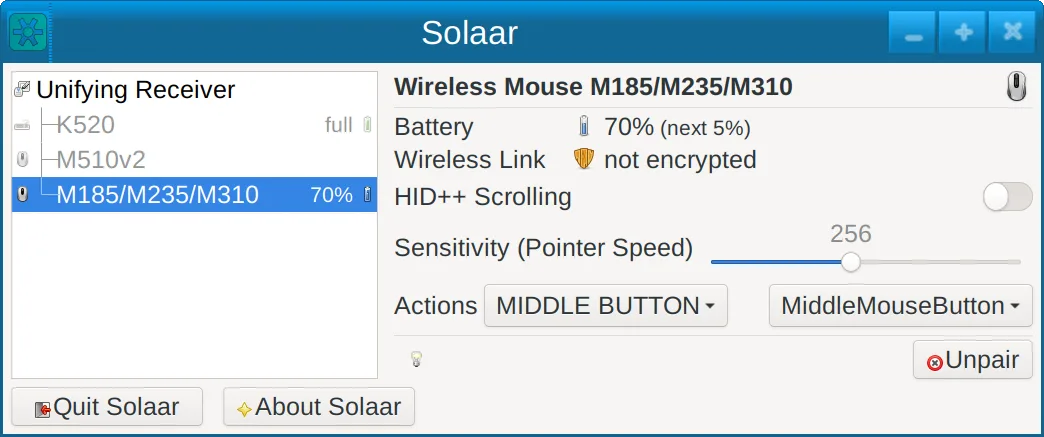
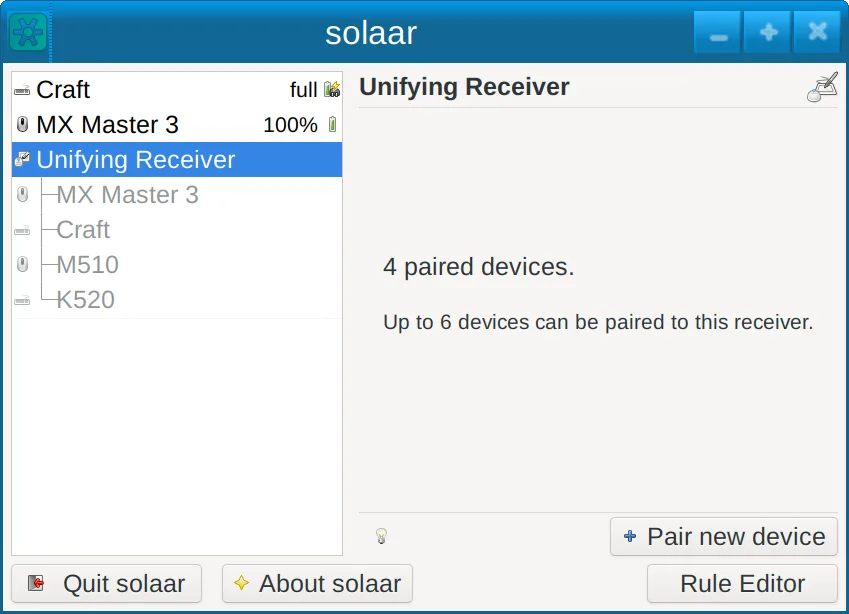
Qu’est-ce que Solaar ?
Solaar a commencé comme un petit projet en 2014 pour offrir aux utilisateurs Linux un moyen de contrôler les périphériques Logitech qui n’étaient alors pris en charge que sous Windows via Logitech G Hub. Au fil des années, il est devenu une application mature, pilotée par la communauté, fonctionnant sur les principales distributions, avec une interface graphique épurée et une interface en ligne de commande solide.
Il s’adresse à toute personne possédant une souris, un clavier ou un trackpad sans fil ou Bluetooth Logitech et souhaitant garder le contrôle complet sur les niveaux de batterie, l’appairage des appareils et quelques options configurables sans quitter le bureau Linux.
Comparé à Logitech G Hub, Solaar se veut léger et natif. Il n’offre pas le même niveau de personnalisation spécifique aux jeux, mais pour un usage quotidien il fournit les fonctionnalités essentielles dont vous avez besoin de manière simple.
Idéal pour : Utilisateurs qui ont besoin d’une gestion basique des périphériques Logitech sous Linux sans les fonctionnalités supplémentaires d’une suite de jeu complète.
Fonctionnalités clés de Solaar
- Prise en charge GUI et CLI
- Affichage du niveau de batterie
- Appairage/désappairage des appareils
- Défilement fluide réglable
- Contrôle du comportement des touches de fonction
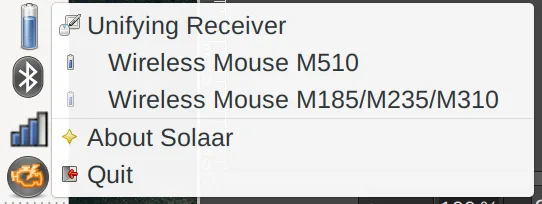
- Icône dans la zone de notification
- Fonctionne avec USB, Lightspeed, Nano, Bluetooth
Points forts
- Gratuit et open source
- Support multi‑distribution
- Léger et rapide
- Aucune dépendance Windows
Points faibles
- Ne fonctionne qu’avec les appareils Logitech
- Paramètres de jeu avancés limités
- Pas de mise à jour de firmware intégrée
Logiciels Windows remplacés par Solaar
Installer Solaar sous Linux
flatpak install flathub io.github.pwr_solaar.solaarsudo apt install solaarsudo apt install solaarsudo dnf install solaarsudo pacman -S solaarsudo zypper install solaarConseils pour les utilisateurs de Windows
Si vous passez de Logitech G Hub, vous remarquerez que Solaar ne supporte pas le même niveau de personnalisation de profils de jeu. L’interface est simple : ouvrez l’application, voyez vos appareils listés et utilisez l’icône de la zone de notification pour accéder aux informations de batterie ou appairer de nouveaux appareils. Aucun format de fichier n’est à migrer ; il suffit de ré‑appairer les appareils via Solaar. Les raccourcis et le flux de travail sont similaires à la version Windows en ce sens que vous cliquez ou appuyez sur une touche pour activer les fonctions, mais attendez‑vous à une expérience plus minimaliste.
Versions récentes
- 1.1.20 —
- 1.1.19 —
- 1.1.18 —
- 1.1.16 —
Solaar : questions fréquentes
Solaar prend‑il en charge les souris de jeu Logitech ?
Oui, Solaar fonctionne avec de nombreuses souris de jeu utilisant les récepteurs USB, Lightspeed ou Nano de Logitech, mais il ne propose que des fonctions de base comme l’état de la batterie et l’appairage. Les fonctionnalités avancées de jeu ne sont pas disponibles.
Puis‑je utiliser Solaar avec un clavier Bluetooth ?
Oui, tout clavier Logitech compatible Bluetooth peut être appairé et surveillé via Solaar.
Comment mettre à jour le firmware de mon appareil Logitech ?
Solaar ne gère pas les mises à jour de firmware. Vous devrez utiliser le G Hub Windows de Logitech ou un outil tiers compatible avec le flash de firmware sous Linux.
Solaar est‑il toujours maintenu ?
Oui, la dernière version est la 1.1.20 (2026‑06‑28) et elle est disponible dans les dépôts des principales distributions.
Mis à jour le