

Linux · System Tools
TestDisk
TestDisk ist ein kostenloses, quelloffenes Befehlszeilen‑Tool zum Wiederherstellen verlorener Partitionen und zum Reparieren beschädigter Dateisysteme unter Linux und anderen Betriebssystemen.
- Lizenz
- GPL-2.0
- Aktuelle Version
- 7.2
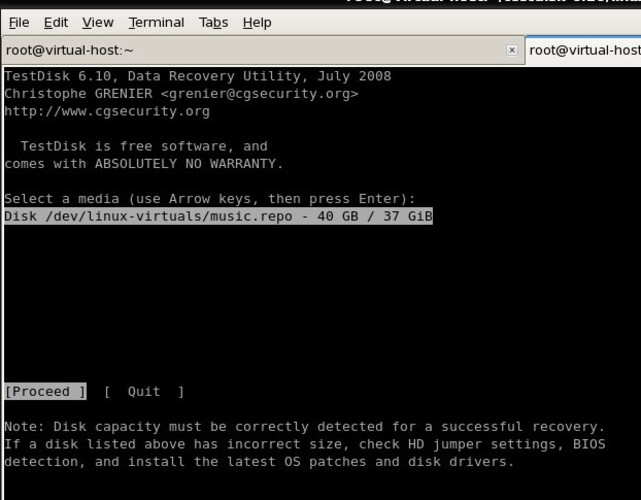
Was ist TestDisk?
TestDisk wurde Anfang der 2000er‑Jahre von Christophe Grenier veröffentlicht und ist seitdem ein fester Bestandteil der Daten‑Wiederherstellungsgemeinschaft. Es arbeitet, indem es Festplattenstrukturen analysiert, Partitionstabellen neu erstellt und sogar gelöschte Dateien mit hoher Genauigkeit wiederherstellen kann. Das Programm wird aktiv gepflegt und erhält regelmäßige Updates für die wichtigsten Distributionen.
Das Werkzeug richtet sich an Power‑User, System‑Administratoren und alle, die Daten von einer fehlerhaften oder falsch partitionierten Festplatte retten müssen. Es läuft in einem Terminal und fühlt sich eher wie ein Unix‑Dienstprogramm an als wie eine Windows‑GUI.
Im Vergleich zu Windows‑Tools wie Recuva bietet TestDisk tieferen Zugriff auf die zugrunde liegende Festplatte. Es kann Partitionstabellen reparieren und komplette Dateisysteme wiederherstellen, während Recuva sich auf die Wiederherstellung von Dateien aus einer einzelnen Partition konzentriert. Die Lernkurve ist steiler, aber die Ergebnisse sind oft umfassender.
Ideal für: Wiederherstellung verlorener Partitionen oder Reparatur beschädigter Dateisysteme, wenn ein GUI‑Tool nicht ausreicht.
Wichtige Funktionen von TestDisk
- Command‑line interface
- Cross‑platform support (Linux, Windows, macOS, BSD, Solaris)
- Recovers lost partitions and rebuilds partition tables
- Can repair corrupted file systems
- Supports GPT, MBR, Apple, and Xbox partition schemes
- Works on non‑partitioned media
- Includes PhotoRec for file‑level recovery
- Detailed logs for technician analysis
Vorteile
- Free and open‑source
- Active development across distributions
- Handles a wide range of partition types
- Works on both partitioned and non‑partitioned media
- Detailed recovery logs
- High accuracy in file recovery
Nachteile
- No graphical interface
- Steep learning curve for beginners
- Requires terminal knowledge
- Recovery can be time‑consuming on large drives
Windows-Programme, die TestDisk ersetzt
 Recuva
TestDisk unter Linux installieren
sudo apt install testdisksudo apt install testdisksudo dnf install testdisksudo pacman -S testdisksudo zypper install testdiskTipps für Windows-Umsteiger
Wenn Sie an Recuvas Drag‑and‑Drop‑Oberfläche gewöhnt sind, müssen Sie zu einem Terminal wechseln. TestDisk arbeitet mit denselben Dateisystemen, sodass wiederhergestellte Dateien in ihren Originalformaten vorliegen. Verwenden Sie den -r‑Schalter in PhotoRec, um unterbrochene Wiederherstellungen fortzusetzen. Der Arbeitsablauf ist linear: analysieren → Partitionen auflisten → wiederherstellen. Shortcuts sind tastaturbasiert; drücken Sie ? für Hilfe. Das Tool gibt Protokolle aus, die Sie bei Bedarf an einen Techniker per E‑Mail senden können.
TestDisk: häufige Fragen
Kann TestDisk Dateien von einer Windows‑NTFS‑Partition wiederherstellen?
Ja, es kann Dateien von NTFS, FAT, ext2/3/4, HFS+ und vielen anderen Dateisystemen lesen und wiederherstellen.
Muss ich von einer Live‑CD booten, um TestDisk zu benutzen?
Nein, Sie können es auf einem laufenden System ausführen, aber das Booten von einer Live‑Umgebung ist sicherer, wenn das Laufwerk in Gebrauch ist.
Ist TestDisk sicher auf einem laufenden System zu verwenden?
Es ist sicher, jedoch sollten Sie vermeiden, auf dasselbe Laufwerk zu schreiben, von dem Sie wiederherstellen, bis Sie ein Backup haben.
Wie installiere ich TestDisk auf Ubuntu?
Installieren Sie es via sudo apt install testdisk – das Paket ist in den offiziellen Repositorys verfügbar.
Aktualisiert am