

Linux · Ferramentas do Sistema
TestDisk
TestDisk é uma ferramenta de linha de comando gratuita e de código aberto para recuperar partições perdidas e reparar sistemas de arquivos corrompidos no Linux e em outros sistemas operacionais.
- Licença
- GPL-2.0
- Versão mais recente
- 7.2
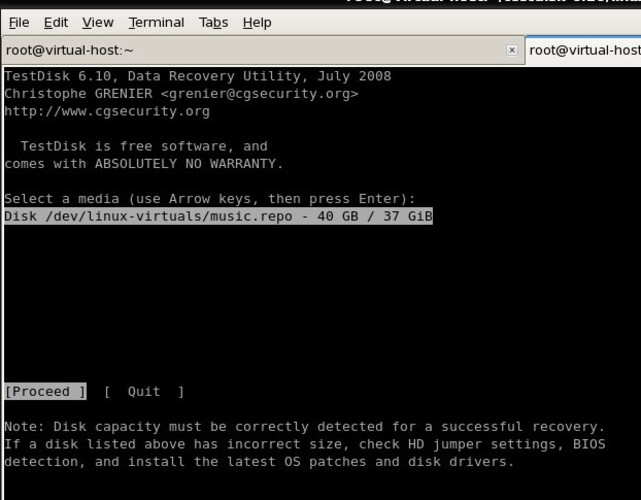
O que é o TestDisk?
TestDisk foi lançado pela primeira vez no início dos anos 2000 por Christophe Grenier e, desde então, se tornou um item básico na comunidade de recuperação de dados. Ele funciona analisando estruturas de disco, reconstruindo tabelas de partição e pode até recuperar arquivos excluídos com alta precisão. O programa é mantido ativamente, com atualizações regulares nas principais distribuições.
A ferramenta é voltada para usuários avançados, administradores de sistemas e qualquer pessoa que precise recuperar dados de um disco falhando ou mal particionado. Ela roda em um terminal, então se parece mais com um utilitário Unix do que com uma interface gráfica do Windows.
Comparado a ferramentas Windows como Recuva, o TestDisk oferece acesso mais profundo ao disco subjacente. Ele pode corrigir tabelas de partição e recuperar sistemas de arquivos inteiros, enquanto o Recuva foca na recuperação de arquivos de uma única partição. A curva de aprendizado é mais íngreme, mas os resultados costumam ser mais abrangentes.
Ideal para: Recuperar partições perdidas ou reparar sistemas de arquivos corrompidos quando uma ferramenta GUI é insuficiente.
Principais recursos do TestDisk
- Interface de linha de comando
- Suporte multiplataforma (Linux, Windows, macOS, BSD, Solaris)
- Recupera partições perdidas e reconstrói tabelas de partição
- Pode reparar sistemas de arquivos corrompidos
- Suporta esquemas de partição GPT, MBR, Apple e Xbox
- Funciona em mídias não particionadas
- Inclui PhotoRec para recuperação a nível de arquivo
- Logs detalhados para análise técnica
Prós
- Gratuito e de código aberto
- Desenvolvimento ativo nas distribuições
- Manipula uma ampla variedade de tipos de partição
- Funciona tanto em mídias particionadas quanto não particionadas
- Logs de recuperação detalhados
- Alta precisão na recuperação de arquivos
Contras
- Não possui interface gráfica
- Curva de aprendizado íngreme para iniciantes
- Requer conhecimento de terminal
- A recuperação pode consumir muito tempo em unidades grandes
Programas do Windows que o TestDisk substitui
 Recuva
Como instalar o TestDisk no Linux
sudo apt install testdisksudo apt install testdisksudo dnf install testdisksudo pacman -S testdisksudo zypper install testdiskDicas para quem vem do Windows
Se você está acostumado à interface de arrastar‑e‑soltar do Recuva, precisará mudar para um terminal. O TestDisk trabalha com os mesmos sistemas de arquivos, então os arquivos recuperados ficarão nos formatos originais. Use a flag -r no PhotoRec para retomar recuperações interrompidas. O fluxo de trabalho é linear: analisar → listar partições → recuperar. Atalhos são baseados no teclado; pressione ? para ajuda. A ferramenta gera logs que você pode enviar por e‑mail a um técnico, se necessário.
TestDisk: perguntas frequentes
O TestDisk pode recuperar arquivos de uma partição Windows NTFS?
Sim, ele pode ler e recuperar arquivos de NTFS, FAT, ext2/3/4, HFS+ e muitos outros sistemas de arquivos.
Preciso inicializar a partir de um live CD para usar o TestDisk?
Não, você pode executá‑lo em um sistema em funcionamento, mas inicializar a partir de um ambiente live é mais seguro se a unidade estiver em uso.
O TestDisk é seguro para usar em um sistema ativo?
É seguro, mas evite gravar na mesma unidade da qual está recuperando até ter um backup.
Como instalo o TestDisk no Ubuntu?
Instale via sudo apt install testdisk – o pacote está disponível nos repositórios oficiais.
Atualizado em