Nextcloud Desktop ClientLinux
vs
BoxWindows
Nextcloud Desktop ClientLinux
vs
BoxWindows
Nextcloud Desktop Client als Linux-Alternative zu Box
Aktualisiert am
Unser Fazit
Der Nextcloud Desktop‑Client kann Box für Nutzer ersetzen, die bereits einen Nextcloud‑Server betreiben oder bereit sind, einen zu hosten. Er synchronisiert lokale Ordner, bietet selektive Synchronisation, Dateiversionierung, Freigabelinks und plattformübergreifenden Zugriff. Die Unternehmens‑Sicherheitsstufe hängt von der Server‑Konfiguration ab, nicht vom Client. Für kleine Teams oder Einzelpersonen mit einer selbstgehosteten Nextcloud ist er eine solide Alternative. Für große Unternehmen, die auf die verwaltete Cloud von Box setzen, reicht der Client allein nicht aus.
- Lizenz
- GPL-2.0+
- Preis
- Kostenlos
- Aktuelle Version
- 35.0.0 (12. Oktober 2026)
- Bewertung
- —
Was gleich funktioniert
- Zweiseitige Dateisynchronisation zwischen lokalen Ordnern und der Cloud
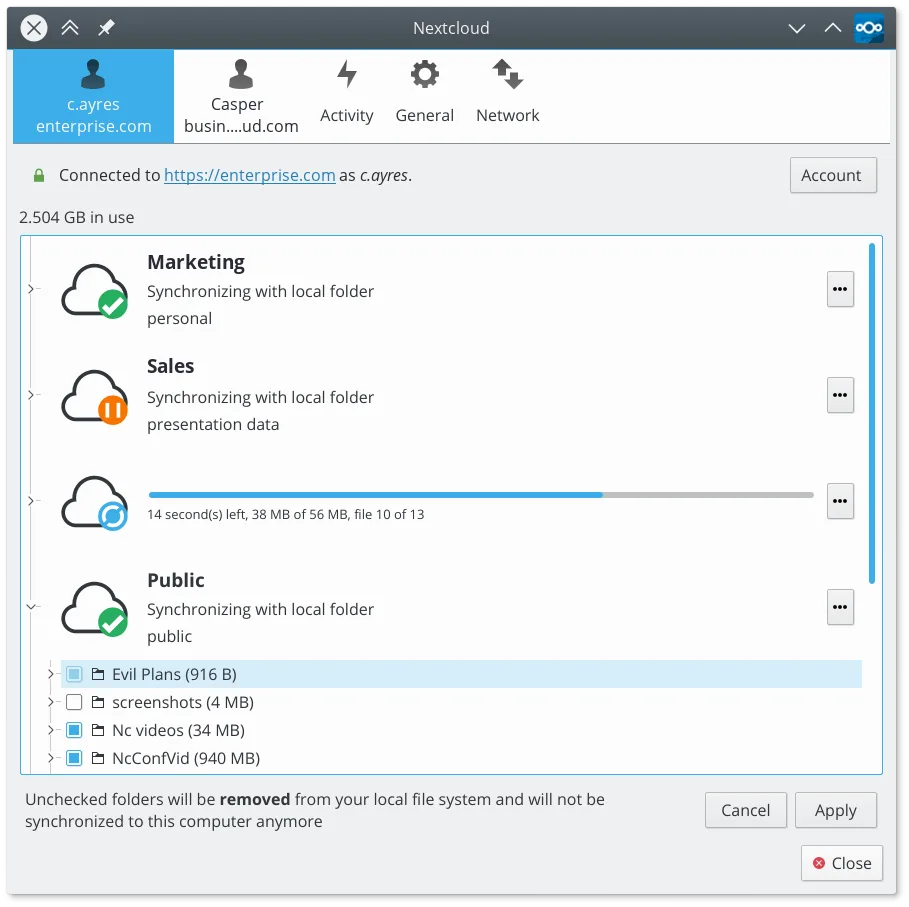
- Selektive Synchronisation ausgewählter Verzeichnisse
- Dateiversionierung und Wiederherstellung gelöschter Dateien
- Freigabelinks mit Berechtigungskontrollen
- Plattformübergreifender Zugriff über Web, Mobilgeräte und Desktop
Was anders ist
- Nextcloud erfordert einen Server (selbstgehostet oder gehostet), während Box ein vollständig verwalteter Dienst ist
- Unternehmens‑Sicherheitsfunktionen (Verschlüsselung, Zugriffsprotokolle) werden vom Server bereitgestellt, nicht vom Client
- Der Nextcloud Desktop‑Client enthält keine integrierte Dateikonvertierung oder Office‑Suite‑Integration wie Box
- Box bietet eine kostenpflichtige Stufe mit dediziertem Support und SLAs; Nextcloud setzt auf Community‑ oder kostenpflichtiges Hosting
- Der Nextcloud‑Client ist Open Source; der Box‑Client ist proprietär
Ihre Box-Dateien öffnen
Box‑Dateien werden als normale Dateien in der Cloud gespeichert; der Nextcloud‑Client lädt sie herunter und synchronisiert sie wie jede andere Datei. Das Öffnen oder Bearbeiten hängt vom Dateityp und den auf dem Linux‑System installierten Anwendungen ab; eine spezielle Konvertierung ist nicht erforderlich.
Von Box zu Nextcloud Desktop Client wechseln – Schritt für Schritt
- 1. Exportieren Sie Ihre Box‑Daten über die Weboberfläche oder Box Sync in einen lokalen Ordner.
- 2. Installieren Sie den Nextcloud Desktop‑Client über den Paketmanager Ihrer Distribution oder Flathub.
- 3. Erstellen oder verbinden Sie sich mit einem Nextcloud‑Server (selbstgehostet oder gehostet).
- 4. Fügen Sie im Client den Ordner mit den exportierten Box‑Daten als Synchronisationsordner hinzu.
- 5. Vergewissern Sie sich, dass die Dateien auf dem Server erscheinen und die Freigabelinks wie erwartet funktionieren.
Wichtige Funktionen von Nextcloud Desktop Client
- Zweiseitige Dateisynchronisation zwischen lokalen Ordnern und dem Server
- Unterstützung für Dateiversionierung und Wiederherstellung gelöschter Dateien
- Integration mit dem Nextcloud‑Server für Teilen und Zusammenarbeit
- Verfügbar als Flatpak und native Pakete für Hauptdistributionen
- Funktioniert mit jedem Nextcloud‑kompatiblen Backend, einschließlich selbstgehosteter Instanzen
- Hintergrundbetrieb mit minimalem Ressourcenverbrauch
- Unterstützung für große Dateien und hochvolumige Synchronisationsvorgänge
Nextcloud Desktop Client unter Linux installieren
flatpak install flathub com.nextcloud.desktopclient.nextcloudsudo apt install nextcloud-desktopsudo apt install nextcloud-desktopsudo dnf install nextcloud-clientsudo pacman -S nextcloud-clientsudo zypper install nextcloud-desktopHäufige Fragen
Unterstützt der Nextcloud Desktop‑Client selektive Synchronisation wie Box?
Ja, Sie können während der Einrichtung auswählen, welche Ordner synchronisiert werden sollen, und die Auswahl später in den Client‑Einstellungen anpassen.
Kann ich dieselben Freigabelinks von Box in Nextcloud verwenden?
Nextcloud erzeugt eigene Freigabelinks; sie sind nicht mit Box‑Links kompatibel, aber Sie können sie in der Nextcloud‑Weboberfläche neu erstellen.
Ist der Nextcloud‑Client für den Unternehmenseinsatz sicher?
Die Sicherheit hängt von der Server‑Konfiguration ab: Ende‑zu‑End‑Verschlüsselung, Zwei‑Faktor‑Authentifizierung und Audit‑Logs können serverseitig aktiviert werden, der Client selbst überträgt Daten nur über HTTPS.