
 BraseroLinux
vs
Nero Burning ROMWindows
BraseroLinux
vs
Nero Burning ROMWindows
Brasero como alternativa Linux a Nero Burning ROM
Actualizado el
Nuestra opinión
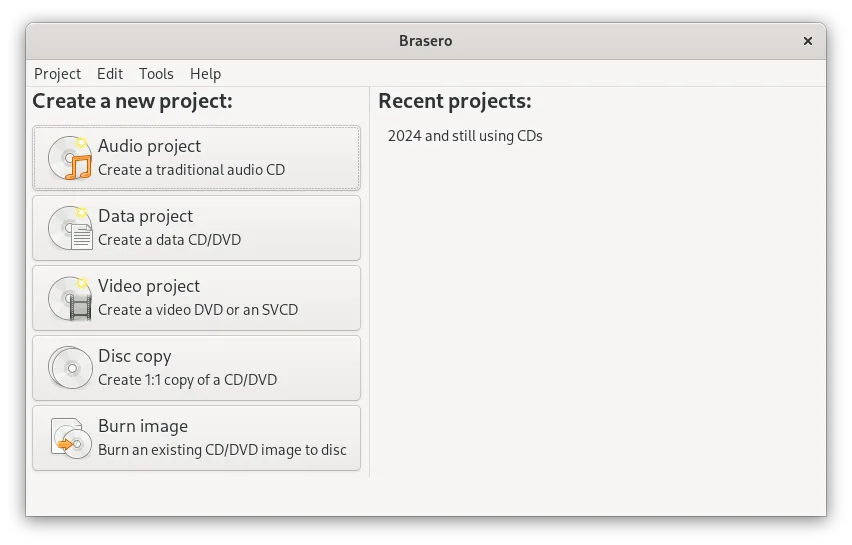
Brasero puede sustituir a Nero Burning ROM para la mayoría de las tareas básicas de grabación de discos. Maneja CDs y DVDs de datos, la creación de CDs de audio a partir de MP3/WAV, la copia de discos existentes, el soporte de multisesión y las extensiones Joliet. Carece de grabación de Blu‑ray, creación de imágenes ISO e impresión de etiquetas, por lo que los usuarios que necesiten esas funciones o que trabajen en un entorno centrado en Windows podrían encontrarlo insuficiente. Para los usuarios de Linux que solo necesitan grabar CDs/DVDs y crear CDs de audio, Brasero es una opción sólida.
- Licencia
- GPL-2.0-or-later
- Precio
- Gratis
- Última versión
- 3.12.4 (28 de septiembre de 2026)
- Valoración
- —
Lo que funciona igual
- Ambos graban CDs/DVDs de datos
- Crean CDs de audio a partir de MP3/WAV
- Copian discos ópticos existentes
- Admiten discos multisesión
- Utilizan sistemas de archivos estándar (Joliet)
Lo que cambia
- Brasero no graba discos Blu‑ray
- No permite crear ni grabar imágenes ISO
- No admite la impresión de etiquetas
- No incluye funciones específicas de Windows, como las opciones avanzadas de conversión de audio de Nero
- Brasero está centrado en GNOME, mientras que Nero es multiplataforma
Abrir tus archivos de Nero Burning ROM
Brasero no puede abrir directamente los archivos de proyecto de Nero. Si tienes imágenes ISO creadas con Nero, Brasero puede grabarlas, pero no se admiten los archivos de proyecto propietarios de Nero. Para proyectos de CDs de audio, necesitarás volver a importar los archivos fuente MP3/WAV en Brasero.
Pasar de Nero Burning ROM a Brasero, paso a paso
- Exporta tu proyecto de Nero a una imagen ISO o a una carpeta con archivos MP3/WAV.
- Transfiere la ISO o la carpeta a tu equipo Linux mediante USB o red.
- Abre Brasero y elige "Grabar imagen" o "Crear CD de audio", según corresponda.
- Añade los archivos o la imagen al proyecto de Brasero e inicia el proceso de grabación.
- Verifica el disco con las comprobaciones integradas de Brasero, si están disponibles.
Funciones clave de Brasero
- Grabar CDs y DVDs de datos
- Crear CDs de audio
- Copiar CDs y DVDs existentes
- Soporte para CD-TEXT
- Soporte para discos multisesión
- Soporte para la extensión Joliet
- Grabación de archivos mediante arrastrar y soltar
- Integración con el escritorio GNOME
Cómo instalar Brasero en Linux
flatpak install flathub org.gnome.Braserosudo apt install braserosudo apt install braserosudo dnf install braserosudo pacman -S braserosudo zypper install braseroPreguntas frecuentes
¿Puede Brasero grabar discos Blu‑ray?
No, Brasero solo admite medios CD y DVD.
¿Brasero admite la impresión de etiquetas?
No, la impresión de etiquetas no está implementada en Brasero.
¿Cómo creo una imagen ISO con Brasero?
Brasero no ofrece una función de creación de ISO; puedes usar herramientas como mkisofs o la línea de comandos para crear una ISO a partir de una carpeta.
