
 BraseroLinux
vs
Nero Burning ROMWindows
BraseroLinux
vs
Nero Burning ROMWindows
Brasero, alternative Linux à Nero Burning ROM
Mis à jour le
Notre avis
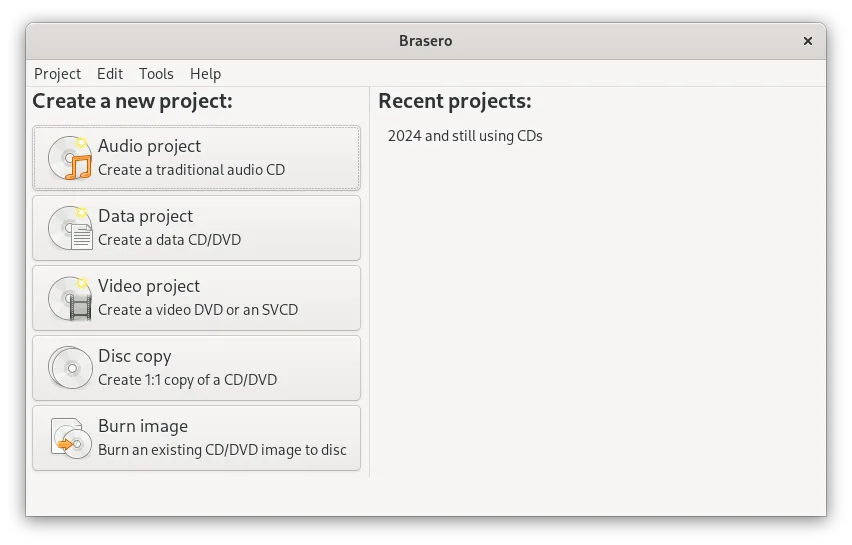
Brasero peut remplacer Nero Burning ROM pour la plupart des tâches de gravure de disques de base. Il gère les CD et DVD de données, la création de CD audio à partir de MP3/WAV, la copie de disques existants, la prise en charge des sessions multiples et les extensions Joliet. Il ne permet pas la gravure de Blu‑ray, la création d'images ISO ni l'impression d'étiquettes, ce qui peut le rendre insuffisant pour les utilisateurs ayant besoin de ces fonctionnalités ou travaillant dans un environnement centré sur Windows. Pour les utilisateurs de Linux qui n'ont besoin que de la gravure de CD/DVD et de l'auteur de CD audio, Brasero est un choix solide.
- Licence
- GPL-2.0-or-later
- Prix
- Gratuit
- Dernière version
- 3.12.4 (28 septembre 2026)
- Note
- —
Ce qui fonctionne pareil
- Gravure de CD/DVD de données
- Création de CD audio à partir de MP3/WAV
- Copie de disques optiques existants
- Prise en charge des disques multisession
- Utilisation de systèmes de fichiers standard (Joliet)
Ce qui change
- Brasero ne grave pas les disques Blu‑ray
- Pas de création ou de gravure d'images ISO
- Pas de prise en charge de l'impression d'étiquettes
- Pas de fonctionnalités spécifiques à Windows comme les options avancées de conversion audio de Nero
- Brasero est centré sur GNOME, tandis que Nero est multiplateforme
Ouvrir vos fichiers Nero Burning ROM
Brasero ne peut pas ouvrir directement les fichiers de projet Nero. Si vous avez des images ISO créées par Nero, Brasero peut les graver, mais les fichiers de projet propriétaires de Nero ne sont pas pris en charge. Pour les projets de CD audio, vous devrez réimporter les fichiers MP3/WAV sources dans Brasero.
Passer de Nero Burning ROM à Brasero, étape par étape
- Exportez votre projet Nero vers une image ISO ou un dossier de fichiers MP3/WAV.
- Transférez l'ISO ou le dossier vers votre machine Linux via USB ou le réseau.
- Ouvrez Brasero et choisissez « Graver une image » ou « Créer un CD audio » selon le cas.
- Ajoutez les fichiers ou l'image au projet Brasero et lancez le processus de gravure.
- Vérifiez le disque avec les contrôles intégrés de Brasero si disponible.
Fonctionnalités clés de Brasero
- Graver des CD et DVD de données
- Créer des CD audio
- Copier des CD et DVD existants
- Prise en charge de CD-TEXT
- Prise en charge des disques multisession
- Prise en charge de l'extension Joliet
- Gravure par glisser-déposer
- Intégration avec l'environnement de bureau GNOME
Installer Brasero sous Linux
flatpak install flathub org.gnome.Braserosudo apt install braserosudo apt install braserosudo dnf install braserosudo pacman -S braserosudo zypper install braseroQuestions fréquentes
Brasero peut-il graver des disques Blu‑ray ?
Non, Brasero ne prend en charge que les supports CD et DVD.
Brasero prend-il en charge l'impression d'étiquettes ?
Non, l'impression d'étiquettes n'est pas implémentée dans Brasero.
Comment créer une image ISO avec Brasero ?
Brasero ne propose pas de fonctionnalité de création d'ISO ; vous pouvez utiliser des outils comme mkisofs ou la ligne de commande pour créer une ISO à partir d'un dossier.
