
 GIMPLinux
vs
Luminar NeoWindows
GIMPLinux
vs
Luminar NeoWindows
GIMP como alternativa Linux a Luminar Neo
Actualizado el
Nuestra opinión
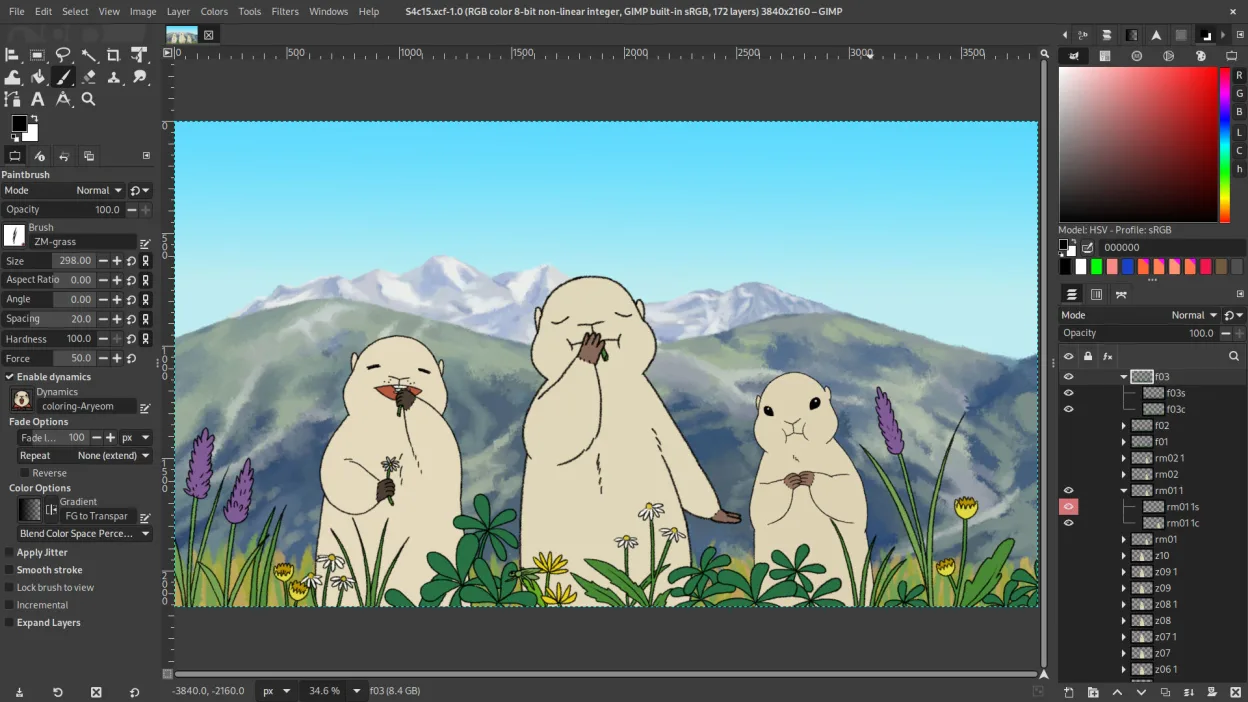
GIMP puede sustituir a Luminar Neo para usuarios que necesiten una herramienta gratuita y de código abierto y estén dispuestos a aprender una curva de aprendizaje más pronunciada. Cubre edición basada en capas, soporte RAW mediante el motor GEGL y flujos de trabajo no destructivos a través de complementos. Sin embargo, carece de la sustitución de cielo AI predefinida, la retocación de retratos y los ajustes de reducción de ruido que Luminar Neo ofrece de serie. Los fotógrafos que prefieran un flujo de trabajo rápido y impulsado por IA encontrarán a GIMP más lento, pero es lo suficientemente potente para edición manual avanzada.
- Licencia
- GPL-3.0+ AND LGPL-3.0+
- Precio
- Gratis
- Última versión
- 3.2.6 (10 de septiembre de 2026)
- Valoración
- —
Lo que funciona igual
- Ambos soportan formatos RAW y no RAW
- Ambos usan edición basada en capas con máscaras
- Ambos permiten flujo de trabajo no destructivo mediante complementos
- Ambos ofrecen herramientas avanzadas de pincel para retocar
- Ambos están disponibles en Linux
Lo que cambia
- GIMP no tiene sustitución de cielo AI ni herramientas de mejora de retratos integradas
- Luminar Neo ofrece reducción automática de ruido y ajustes de nitidez predefinidos
- GIMP requiere complementos (p. ej., G'MIC) para efectos AI avanzados
- La interfaz de Luminar Neo es más fluida para la edición fotográfica
- El procesamiento por lotes de GIMP se basa en scripts, no en un panel GUI
Abrir tus archivos de Luminar Neo
GIMP puede abrir archivos de imagen estándar como JPEG, PNG, TIFF y PSD. No lee de forma nativa los archivos de proyecto propietarios de Luminar Neo, por lo que los usuarios deben exportar desde Luminar Neo a un formato común (p. ej., TIFF o JPEG) antes de abrirlo en GIMP. Exportar desde GIMP a Luminar Neo tampoco está soportado; el flujo de trabajo es unidireccional.
Pasar de Luminar Neo a GIMP, paso a paso
- Exporta tus proyectos de Luminar Neo a TIFF o JPEG con todas las capas aplanadas si es necesario.
- Abre los archivos exportados en GIMP mediante Archivo → Abrir.
- Recrea las capas en GIMP si necesitas edición no destructiva; usa Capa → Nueva desde Visible o duplica capas.
- Aplica procesamiento RAW con el editor RAW basado en GEGL (Archivo → Abrir como Capas).
- Usa G'MIC u otros complementos para sustitución de cielo estilo AI o retocado de retratos.
- Guarda la imagen final como JPEG, TIFF o cualquier otro formato deseado.
- faq
Funciones clave de GIMP
- Edición basada en capas con máscaras, modos de fusión y transparencia
- Motor de pinceles avanzado para pintura digital y retoque
- Soporte de plug‑ins compatibles con Photoshop (a través de capas de compatibilidad)
- Procesamiento por lotes y scripting con Script‑Fu, Python o GEGL
- Edición no destructiva posible mediante plug‑ins como G'MIC
- Soporte de formato extenso: PNG, JPEG, TIFF, PSD, WebP y más
- Interfaz personalizable con paneles acoplables y temas
- Gestión de color con soporte de perfiles ICC
Cómo instalar GIMP en Linux
flatpak install flathub org.gimp.GIMPsudo apt install gimpsudo apt install gimpsudo dnf install gimpsudo pacman -S gimpsudo zypper install gimpOtras 3 alternativas a Luminar Neo
 darktabledarktable es un editor de fotos gratuito y de código abierto que gestiona archivos raw y ofrece un flujo de…Código abiertoGratisFlatpakdarktable vs Luminar Neo
 KritaKrita es un programa de pintura digital e ilustración de código abierto con todas las funciones.Código abiertoGratisFlatpakKrita vs Luminar Neo
 RawTherapeeRawTherapee es un programa de desarrollo fotográfico raw de código abierto y multiplataforma.Código abiertoGratisFlatpakRawTherapee vs Luminar Neo