
 GIMPLinux
vs
MS PaintWindows
GIMPLinux
vs
MS PaintWindows
GIMP como alternativa Linux a MS Paint
Actualizado el
Nuestra opinión
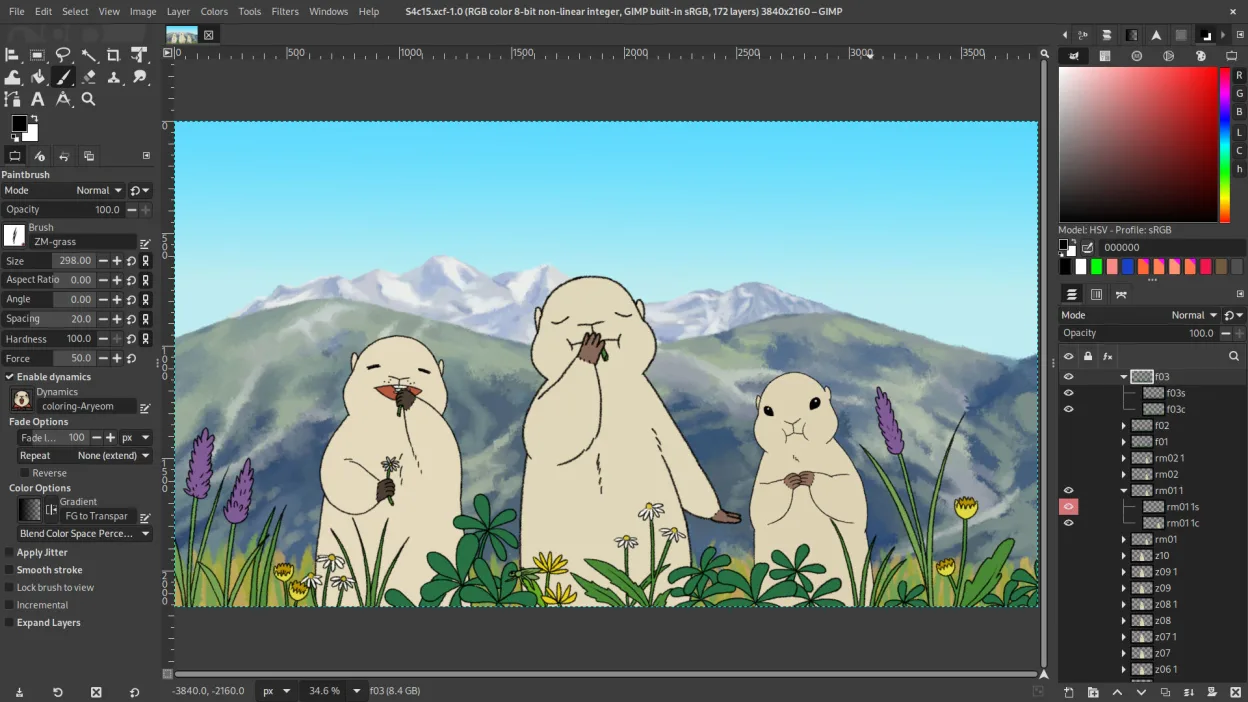
GIMP puede reemplazar a MS Paint para cualquiera que necesite más que las herramientas básicas de dibujo que ofrece Paint. Maneja todas las operaciones básicas—pincel, lápiz, formas, texto, recorte, redimensionar y los formatos de imagen comunes—mientras añade capas, pinceles avanzados y scripting para usuarios que quieran ir más allá de bocetos simples. Los usuarios casuales que solo dibujen garabatos rápidos pueden encontrar la interfaz de GIMP más pesada, pero para estudiantes, aficionados o cualquiera que pueda necesitar funciones de edición de fotos en el futuro, es una alternativa sólida y gratuita.
- Licencia
- GPL-3.0+ AND LGPL-3.0+
- Precio
- Gratis
- Última versión
- 3.2.6 (10 de septiembre de 2026)
- Valoración
- —
Lo que funciona igual
- Ambos abren y guardan BMP, JPEG, GIF, PNG, TIFF
- Herramientas básicas de dibujo: pincel, lápiz, primitivas de forma
- Capacidad de inserción de texto
- Recorte simple y redimensionamiento de imagen
Lo que cambia
- GIMP usa capas y máscaras; Paint trabaja en un lienzo plano único
- GIMP ofrece un motor de pinceles extenso y soporte de plug‑in; Paint es mínimo
- No hay modo de dos colores dedicado en la UI de GIMP
- La interfaz de GIMP es más compleja y configurable, Paint es intencionalmente simple
Abrir tus archivos de MS Paint
GIMP puede abrir todos los formatos raster que usa Paint (BMP, JPEG, GIF, PNG, TIFF) sin problema, y puede exportar al mismo conjunto. No existe un formato de archivo propietario de Paint más allá de imágenes estándar, por lo que la compatibilidad es directa. Si un archivo de Paint contiene solo datos de mapa de bits estándar, GIMP lo leerá correctamente; cualquier metadato específico de Paint se ignora pero no afecta la imagen.
Pasar de MS Paint a GIMP, paso a paso
- Instala GIMP desde el repositorio de tu distribución o Flathub.
- Inicia GIMP y familiarízate con el diseño de la caja de herramientas.
- Abre un archivo de Paint existente vía Archivo → Abrir y verifica que la imagen se muestre correctamente.
- Guarda tu nuevo trabajo usando Archivo → Exportar como y elige BMP, PNG, JPEG, GIF o TIFF según sea necesario.
- Si necesitas una imagen puramente de dos colores, crea una nueva imagen con una paleta indexada de 1‑bit y dibuja solo con negro/white.
Funciones clave de GIMP
- Edición basada en capas con máscaras, modos de fusión y transparencia
- Motor de pinceles avanzado para pintura digital y retoque
- Soporte de plug‑ins compatibles con Photoshop (a través de capas de compatibilidad)
- Procesamiento por lotes y scripting con Script‑Fu, Python o GEGL
- Edición no destructiva posible mediante plug‑ins como G'MIC
- Soporte de formato extenso: PNG, JPEG, TIFF, PSD, WebP y más
- Interfaz personalizable con paneles acoplables y temas
- Gestión de color con soporte de perfiles ICC
Cómo instalar GIMP en Linux
flatpak install flathub org.gimp.GIMPsudo apt install gimpsudo apt install gimpsudo dnf install gimpsudo pacman -S gimpsudo zypper install gimpPreguntas frecuentes
¿Puede GIMP reemplazar a Paint para garabatos rápidos?
Sí, pero espera un inicio más lento y una UI más rica en funciones; puedes ocultar paneles para mantenerla simple.
¿GIMP soporta los mismos límites de tamaño de archivo que Paint?
GIMP no tiene límites estrictos más allá de la memoria del sistema, por lo que puede manejar imágenes más grandes que Paint.
¿Hay alguna forma de obtener un modo de dos colores en GIMP?
Crea una nueva imagen con una paleta indexada de 1‑bit o usa el filtro ‘Umbral’ para reducir los colores a negro y blanco.
Otras 4 alternativas a MS Paint
 PintaPinta es un editor de bitmaps gratuito y de código abierto que imita a Paint.NET con una interfaz sencilla y…Código abiertoGratisFlatpakPinta vs MS Paint
 KolourPaintKolourPaint es un editor de gráficos raster ligeros de KDE para dibujar rápido y retoques simples de imágenes.Código abiertoGratisFlatpakKolourPaint vs MS Paint
 MyPaintMyPaint es un programa de pintura raster rápido, gratuito y de código abierto centrado en la dinámica de…Código abiertoGratisFlatpakMyPaint vs MS Paint
 KritaKrita es un programa de pintura digital e ilustración de código abierto con todas las funciones.Código abiertoGratisFlatpakKrita vs MS Paint