
 GIMPLinux
vs
MS PaintWindows
GIMPLinux
vs
MS PaintWindows
GIMP, alternative Linux à MS Paint
Mis à jour le
Notre avis
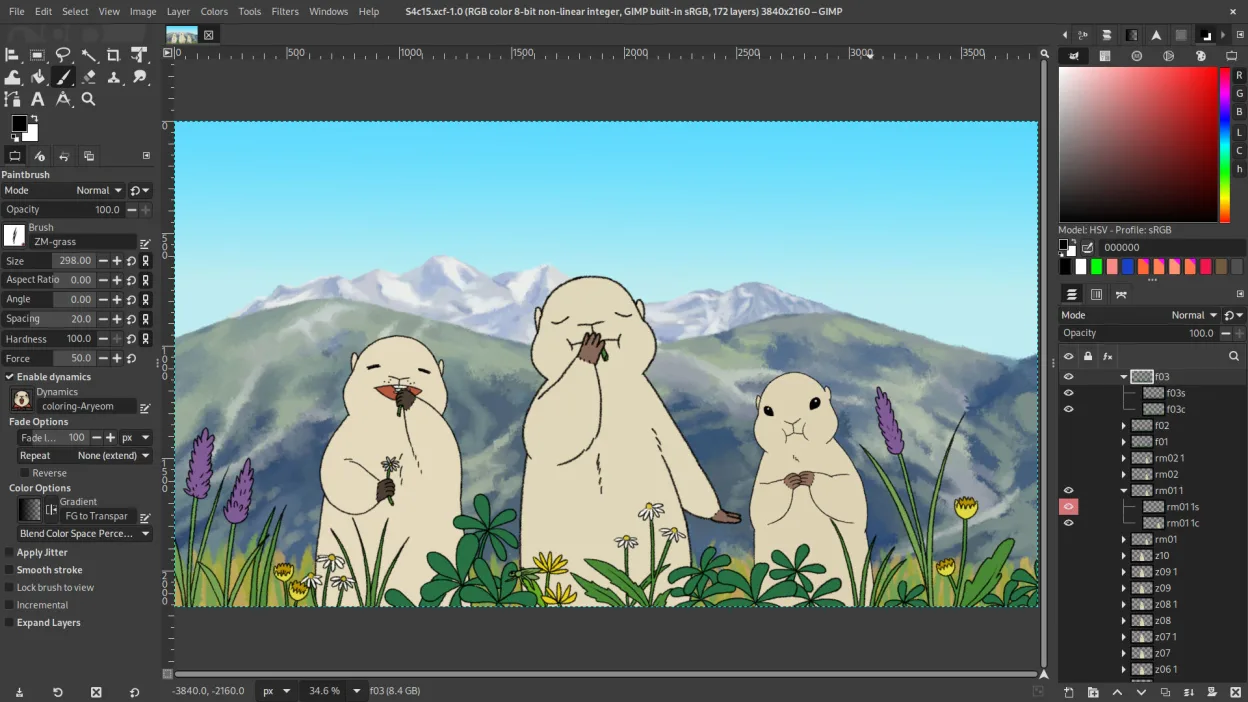
GIMP peut remplacer MS Paint pour quiconque a besoin de plus que les outils de dessin basiques que Paint propose. Il gère toutes les opérations fondamentales — pinceau, crayon, formes, texte, recadrage, redimensionnement et les formats d’image courants — tout en ajoutant les calques, des pinceaux avancés et du scripting pour les utilisateurs qui souhaitent aller au‑delà des simples croquis. Les utilisateurs occasionnels qui ne font que des griffonnages rapides peuvent trouver l’interface de GIMP plus lourde, mais pour les étudiants, les hobbyistes ou toute personne qui pourrait plus tard avoir besoin de fonctions de retouche photo, c’est une alternative solide et gratuite.
- Licence
- GPL-3.0+ AND LGPL-3.0+
- Prix
- Gratuit
- Dernière version
- 3.2.6 (10 septembre 2026)
- Note
- —
Ce qui fonctionne pareil
- Les deux ouvrent et enregistrent BMP, JPEG, GIF, PNG, TIFF
- Outils de dessin de base : pinceau, crayon, primitives de forme
- Capacité d’insertion de texte
- Recadrage simple et redimensionnement d’image
Ce qui change
- GIMP utilise des calques et des masques ; Paint travaille sur une seule toile plate
- GIMP propose un moteur de pinceaux étendu et la prise en charge des plug‑ins ; Paint est minimaliste
- Pas de mode deux‑couleurs dédié dans l’interface de GIMP
- L’interface de GIMP est plus complexe et configurable, Paint est intentionnellement simple
Ouvrir vos fichiers MS Paint
GIMP peut ouvrir tous les formats raster que Paint utilise (BMP, JPEG, GIF, PNG, TIFF) sans problème, et il peut exporter vers le même ensemble. Il n’existe aucun format de fichier propriétaire Paint au‑delà des images standards, donc la compatibilité est directe. Si un fichier Paint ne contient que des données bitmap standard, GIMP le lira correctement ; les métadonnées spécifiques à Paint sont ignorées mais n’affectent pas l’image.
Passer de MS Paint à GIMP, étape par étape
- Installez GIMP depuis le dépôt de votre distribution ou Flathub.
- Lancez GIMP et familiarisez‑vous avec la disposition de la boîte à outils.
- Ouvrez un fichier Paint existant via Fichier → Ouvrir et vérifiez que l’image s’affiche correctement.
- Enregistrez votre nouveau travail via Fichier → Exporter sous et choisissez BMP, PNG, JPEG, GIF ou TIFF selon vos besoins.
- Si vous avez besoin d’une image purement bicolore, créez une nouvelle image avec une palette indexée 1‑bit et dessinez uniquement en noir/blanc.
Fonctionnalités clés de GIMP
- Édition par calques avec masques, modes de fusion et transparence
- Moteur de pinceau avancé pour la peinture numérique et la retouche
- Prise en charge des plug-ins compatibles Photoshop (via des couches de compatibilité)
- Traitement par lots et scriptage avec Script-Fu, Python ou GEGL
- Édition non destructive possible grâce à des plug-ins comme G'MIC
- Prise en charge étendue des formats : PNG, JPEG, TIFF, PSD, WebP et plus
- Interface personnalisable avec panneaux ancrables et thèmes
- Gestion des couleurs avec prise en charge des profils ICC
Installer GIMP sous Linux
flatpak install flathub org.gimp.GIMPsudo apt install gimpsudo apt install gimpsudo dnf install gimpsudo pacman -S gimpsudo zypper install gimpQuestions fréquentes
GIMP peut‑il remplacer Paint pour des griffonnages rapides ?
Oui, mais attendez‑vous à un démarrage plus lent et à une interface plus riche ; vous pouvez masquer les panneaux pour la simplifier.
GIMP prend‑il en charge les mêmes limites de taille de fichier que Paint ?
GIMP n’a pas de limites strictes au‑delà de la mémoire du système, il peut donc gérer des images plus grandes que Paint.
Existe‑t‑il un mode deux‑couleurs dans GIMP ?
Créez une nouvelle image avec une palette indexée 1‑bit ou utilisez le filtre « Seuil » pour réduire les couleurs à noir et blanc.
4 autres alternatives à MS Paint
 PintaPinta est un éditeur de bitmap gratuit et open source qui imite Paint.NET avec une interface simple et la…Open sourceGratuitFlatpakPinta ou MS Paint
 KolourPaintKolourPaint est un éditeur d'images raster léger pour KDE, idéal pour les dessins rapides et les retouches…Open sourceGratuitFlatpakKolourPaint ou MS Paint
 MyPaintMyPaint est un programme de peinture raster rapide, gratuit et open‑source, axé sur la dynamique des pinceaux…Open sourceGratuitFlatpakMyPaint ou MS Paint
 KritaKrita est un programme de peinture numérique et d'illustration open‑source complet.Open sourceGratuitFlatpakKrita ou MS Paint