GitKrakenLinux
vs
SourceTreeWindows
GitKrakenLinux
vs
SourceTreeWindows
GitKraken como alternativa Linux a SourceTree
Actualizado el
Nuestra opinión
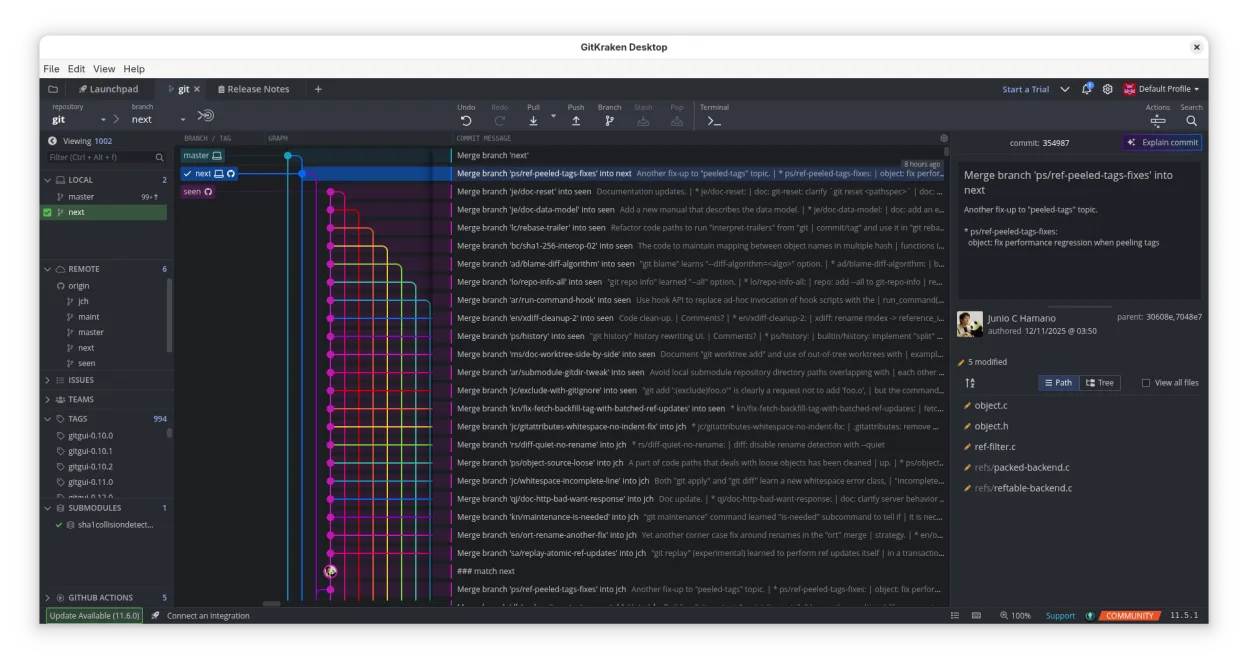
GitKraken es un sólido reemplazo para SourceTree en Linux, ya que ofrece una interfaz gráfica pulida para visualizar el historial, gestionar ramas y resolver conflictos. Satisface bien las necesidades básicas de los usuarios típicos de SourceTree, incluyendo operaciones de arrastrar y soltar y soporte integrado para alojamiento. La principal desventaja es que es software privativo y requiere una suscripción para acceder a todas las funciones, a diferencia de SourceTree, que es gratuito. Para quienes valoran una interfaz moderna y el seguimiento integrado de incidencias por encima de la licencia de código abierto, GitKraken es una opción viable y potente.
- Licencia
- LicenseRef-proprietary
- Precio
- freemium
- Última versión
- 12.6.1 (19 de octubre de 2026)
- Valoración
- —
Lo que funciona igual
- Gráfico visual del historial de ramas y commits
- Herramientas integradas para ver diferencias y resolver conflictos de fusión
- Soporte para flujos de trabajo de Git como rebase, merge y push
- Integración con GitHub, GitLab y Bitbucket
- Funciones de gestión y organización de repositorios
Lo que cambia
- GitKraken es privativo y basado en suscripción, mientras que SourceTree es gratuito
- GitKraken no soporta Mercurial, solo Git
- GitKraken incluye seguimiento integrado de incidencias (Glo Boards) y edición de código
- GitKraken es multiplataforma y tiene una filosofía de diseño de interfaz diferente
- GitKraken ofrece múltiples perfiles de usuario para separar trabajo y uso personal
Abrir tus archivos de SourceTree
GitKraken no importa directamente los archivos de configuración de SourceTree. Dado que ambos son clientes de Git, interactúan con los mismos directorios .git en tus repositorios. Tus datos de repositorio, historial y ramas siguen siendo completamente accesibles e inalterados. Deberás configurar manualmente las URLs remotas, la identidad del usuario y cualquier hook o alias de Git específico en la configuración de GitKraken, ya que estos no se transfieren automáticamente desde la configuración local de SourceTree.
Pasar de SourceTree a GitKraken, paso a paso
- Instala GitKraken mediante el paquete oficial AppImage o desde Flathub
- Clona o abre tus repositorios Git existentes en GitKraken
- Configura tu nombre de usuario y correo electrónico en la configuración de GitKraken
- Configura las conexiones remotas para GitHub, GitLab o Bitbucket
- Verifica que tus ramas e historial de commits se muestren correctamente
- Prueba un commit y push sencillo para asegurarte de que la conexión funcione
Funciones clave de GitKraken
- Historial Git visual con temas oscuro/claro
- Fusión, rebasado y envío con arrastrar y soltar
- Editor de código integrado con diferencias y resaltado de sintaxis
- Tableros Glo para seguimiento de incidencias en varios servicios
- Múltiples perfiles para proyectos personales y laborales
- Soporte para Gitflow, LFS y submódulos
Cómo instalar GitKraken en Linux
flatpak install flathub com.axosoft.GitKrakenPreguntas frecuentes
¿Soporta GitKraken Mercurial como SourceTree?
No, GitKraken es un cliente exclusivamente para Git. Si dependes mucho de Mercurial, GitKraken no es un reemplazo adecuado.
¿Es gratuito usar GitKraken?
GitKraken es software privativo. Aunque puede haber una versión gratuita para uso básico, las funciones avanzadas y la colaboración en equipo normalmente requieren una suscripción de pago.
¿Puedo usar GitKraken sin conexión?
Sí, GitKraken te permite ver el historial, editar código y gestionar ramas locales sin conexión a internet, aunque para hacer push y pull necesitarás conexión.