GitKrakenLinux
vs
SourceTreeWindows
GitKrakenLinux
vs
SourceTreeWindows
GitKraken als Linux-Alternative zu SourceTree
Aktualisiert am
Unser Fazit
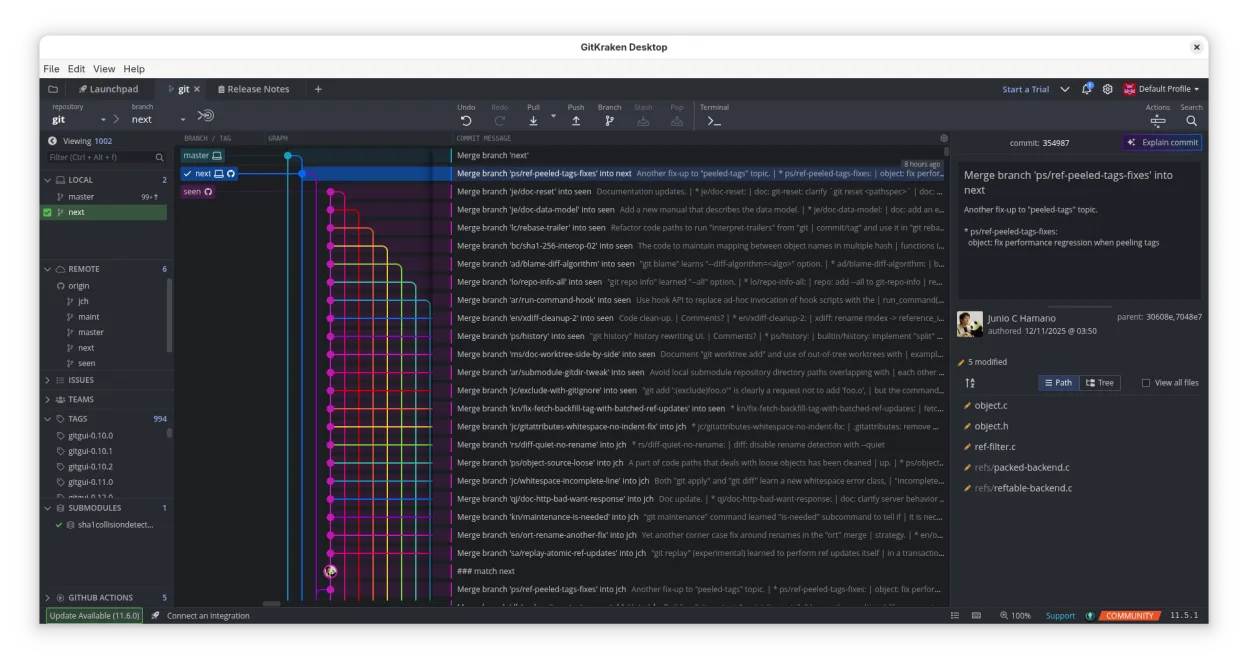
GitKraken ist ein starker Ersatz für SourceTree unter Linux und bietet eine ausgereifte GUI zur Visualisierung der Historie, zur Verwaltung von Branches und zur Lösung von Konflikten. Es deckt die Kernbedürfnisse typischer SourceTree‑Nutzer gut ab, einschließlich Drag‑and‑Drop‑Operationen und integrierter Hosting‑Unterstützung. Der Hauptnachteil ist, dass es proprietär ist und für den vollen Funktionsumfang ein Abonnement erfordert, im Gegensatz zu dem kostenlosen SourceTree. Für Entwickler, die eine moderne Benutzeroberfläche und integriertes Issue‑Tracking gegenüber einer strikt Open‑Source‑Lizenz bevorzugen, ist GitKraken eine brauchbare und leistungsfähige Wahl.
- Lizenz
- LicenseRef-proprietary
- Preis
- freemium
- Aktuelle Version
- 12.6.1 (19. Oktober 2026)
- Bewertung
- —
Was gleich funktioniert
- Visuelle Graphen für Branch‑ und Commit‑Historie
- Eingebaute Diff‑ und Merge‑Konflikt‑Lösungswerkzeuge
- Unterstützung von Git‑Workflows wie Rebase, Merge und Push
- Integration mit GitHub, GitLab und Bitbucket
- Repository‑Verwaltungs‑ und Organisationsfunktionen
Was anders ist
- GitKraken ist proprietär und abonnementbasiert, während SourceTree kostenlos ist
- GitKraken unterstützt Mercurial nicht, nur Git
- GitKraken enthält integriertes Issue‑Tracking (Glo Boards) und Code‑Editing
- GitKraken ist plattformübergreifend mit einer anderen UI‑Design‑Philosophie
- GitKraken bietet mehrere Benutzerprofile zur Trennung von Arbeit und Privat
Ihre SourceTree-Dateien öffnen
GitKraken importiert SourceTree‑Konfigurationsdateien nicht direkt. Da beide Git‑Clients sind, arbeiten sie mit denselben .git‑Verzeichnissen in Ihren Repositories. Ihre Repository‑Daten, Historie und Branches bleiben vollständig zugänglich und unverändert. Sie müssen die Remote‑URLs, die Benutzeridentität und etwaige spezifische Git‑Hooks oder Aliase manuell in den GitKraken‑Einstellungen konfigurieren, da diese nicht automatisch aus der lokalen SourceTree‑Konfiguration übernommen werden.
Von SourceTree zu GitKraken wechseln – Schritt für Schritt
- Installieren Sie GitKraken über das offizielle AppImage oder das Flathub‑Paket
- Klonen oder öffnen Sie Ihre bestehenden Git‑Repositories in GitKraken
- Konfigurieren Sie Ihren Benutzernamen und Ihre E‑Mail in den GitKraken‑Einstellungen
- Richten Sie Remote‑Verbindungen für GitHub, GitLab oder Bitbucket ein
- Vergewissern Sie sich, dass Ihre Branches und die Commit‑Historie korrekt angezeigt werden
- Führen Sie einen einfachen Commit und Push durch, um die Konnektivität zu prüfen
Wichtige Funktionen von GitKraken
- Visuelle Git-Historie mit Dark/Light Themes
- Drag‑and‑Drop Merge, Rebase, Push
- Integrierter Code-Editor mit Diff und Syntax-Highlighting
- Glo Boards für Issue-Tracking über Dienste hinweg
- Mehrere Profile für Arbeits- und persönliche Projekte
- Gitflow, LFS, Submodule Support
GitKraken unter Linux installieren
flatpak install flathub com.axosoft.GitKrakenHäufige Fragen
Unterstützt GitKraken Mercurial wie SourceTree?
Nein, GitKraken ist ein reiner Git‑Client. Wenn Sie stark auf Mercurial angewiesen sind, ist GitKraken kein geeigneter Ersatz.
Ist GitKraken kostenlos nutzbar?
GitKraken ist proprietäre Software. Es kann zwar eine kostenlose Stufe für die Grundnutzung geben, jedoch erfordern erweiterte Funktionen und Team‑Collaboration in der Regel ein kostenpflichtiges Abonnement.
Kann ich GitKraken offline verwenden?
Ja, GitKraken ermöglicht Ihnen das Anzeigen der Historie, das Bearbeiten von Code und die Verwaltung lokaler Branches ohne Internetverbindung, wobei Push‑ und Pull‑Vorgänge eine Verbindung benötigen.