
 gThumb Image ViewerLinux
vs
Windows Photo GalleryWindows
gThumb Image ViewerLinux
vs
Windows Photo GalleryWindows
gThumb Image Viewer como alternativa Linux a Windows Photo Gallery
Actualizado el
Nuestra opinión
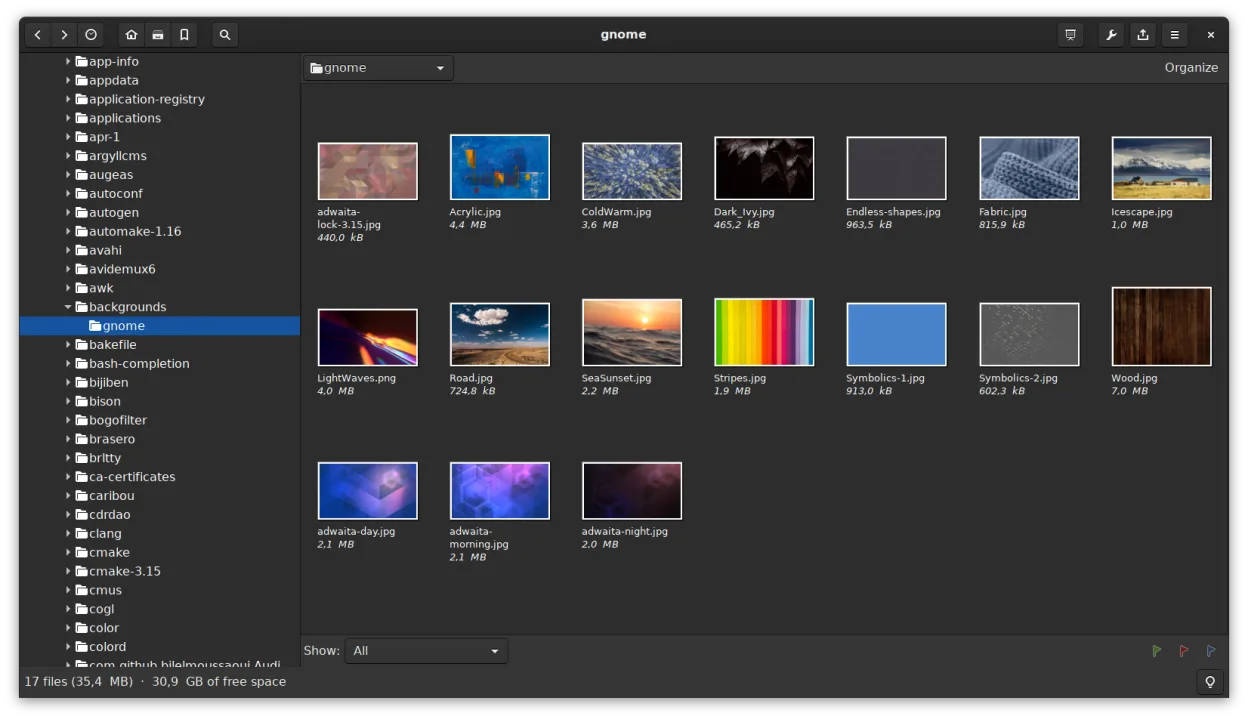
gThumb es un sustituto sólido para Windows Photo Gallery, especialmente para usuarios que buscan una herramienta sencilla para ver, organizar y editar ligeramente fotos en Linux. Maneja formatos comunes, soporta metadatos y etiquetado con palabras clave, ofrece operaciones por lotes y permite navegar por carpetas o catálogos. La presentación de diapositivas, la edición básica (recorte, ajustes de color) y la importación desde cámaras cubren la mayoría de los casos de uso típicos. Aunque carece de calificación por estrellas o eliminación de ojos rojos, su sistema de catálogos y su integración con GNOME lo hacen confiable para la gestión personal de fotos. Es ideal para usuarios ocasionales o de nivel intermedio.
- Licencia
- GPL-2.0+
- Precio
- Gratis
- Última versión
- 3.12.10 (10 de febrero de 2026)
- Valoración
- —
Lo que funciona igual
- Ambos soportan la visualización de imágenes JPEG, PNG y RAW con metadatos (EXIF, IPTC, XMP)
- Ofrecen navegación por miniaturas, exploración por carpetas y operaciones básicas de archivos (copiar, mover, eliminar)
- Incluyen edición básica: recortar, rotar, redimensionar y ajustar brillo/contraste
- Proporcionan reproducción de diapositivas a pantalla completa con opciones de temporización
- Permiten etiquetado con palabras clave y búsqueda dentro de colecciones de imágenes
Lo que cambia
- gThumb usa catálogos en lugar de álbumes basados en fechas; no tiene vista de línea de tiempo automática por defecto
- No tiene sistema de calificación por estrellas ni etiquetas de color para ordenar imágenes por calidad
- Carece de herramientas de corrección de ojos rojos y ajuste de exposición presentes en Windows Photo Gallery
- No incluye reconocimiento facial ni etiquetado de personas
- La importación desde cámaras es manual mediante el explorador de archivos, no mediante un asistente guiado
Abrir tus archivos de Windows Photo Gallery
gThumb puede abrir formatos de imagen estándar como JPEG, PNG y otros usados por Windows Photo Gallery sin problemas. Lee los metadatos incrustados, incluyendo palabras clave y comentarios, por lo que las imágenes etiquetadas conservan esa información. Sin embargo, la base de datos propietaria de la biblioteca de Windows Photo Gallery (.wpg) no es compatible; los metadatos almacenados solo en esa base de datos se perderían a menos que se exporten primero. Si las imágenes fueron etiquetadas directamente en los archivos (XMP/IPTC), gThumb las mostrará. Para una compatibilidad total, asegúrate de que los metadatos se hayan escrito en los propios archivos antes de cambiar.
Pasar de Windows Photo Gallery a gThumb Image Viewer, paso a paso
- Exporta tu biblioteca de fotos desde Windows Photo Gallery, asegurándote de que palabras clave y calificaciones se guarden en los archivos de imagen (si es posible)
- Copia todos los archivos de imagen a tu sistema Linux
- Instala gThumb mediante el gestor de paquetes de tu distribución o desde Flathub
- Usa gThumb para importar las imágenes a una nueva biblioteca o búscalas directamente por carpetas
- Recrea colecciones usando catálogos de gThumb basados en etiquetas, carpetas o resultados de búsqueda
Funciones clave de gThumb Image Viewer
- Admite formatos BMP, JPEG, GIF (incluida animación), PNG, TIFF, TGA y RAW
- Muestra metadatos EXIF, IPTC y XMP
- Edición básica: rotar, recortar, escalar, ajustar saturación, luminosidad y contraste
- Operaciones por lotes: redimensionar, conversión de formato, transformaciones JPEG sin pérdida
- Exploración de miniaturas con operaciones de archivo similares a carpetas (copiar, mover, eliminar)
- Catálogos y bibliotecas para organizar grandes colecciones
- Modo de presentación de diapositivas y capacidad para establecer imágenes como fondo de escritorio
- Búsqueda por metadatos y guardado de resultados como un catálogo
Cómo instalar gThumb Image Viewer en Linux
flatpak install flathub org.gnome.gThumbsudo apt install gthumbsudo apt install gthumbsudo dnf install gthumbsudo pacman -S gthumbsudo zypper install gthumbPreguntas frecuentes
¿Puede gThumb organizar fotos por fecha como Windows Photo Gallery?
No automáticamente por fecha EXIF en una vista de línea de tiempo, pero puedes ordenar o buscar manualmente por fecha usando metadatos, o organizar las imágenes en carpetas o catálogos con nombres de fechas.
¿Soporta gThumb archivos RAW de cámaras digitales?
Sí, gThumb soporta formatos RAW comunes (mediante libraw), lo que te permite ver y gestionar imágenes RAW junto con JPEGs y PNGs.
¿Puedo asignar calificaciones por estrellas a fotos en gThumb?
No, gThumb no tiene sistema de calificación por estrellas ni etiquetas. Puedes usar etiquetas o comentarios para marcar imágenes importantes en su lugar.
Otras 2 alternativas a Windows Photo Gallery
 ShotwellShotwell es un gestor de fotos de GNOME para importar, organizar y editar ligeramente imágenes.Código abiertoGratisFlatpakShotwell vs Windows Photo Gallery
 digiKamdigiKam es un gestor de fotos de KDE integral para organizar, etiquetar y editar fotos digitales con un…Código abiertoGratisFlatpakdigiKam vs Windows Photo Gallery