
 gThumb Image ViewerLinux
vs
Windows Photo GalleryWindows
gThumb Image ViewerLinux
vs
Windows Photo GalleryWindows
gThumb Image Viewer, alternative Linux à Windows Photo Gallery
Mis à jour le
Notre avis
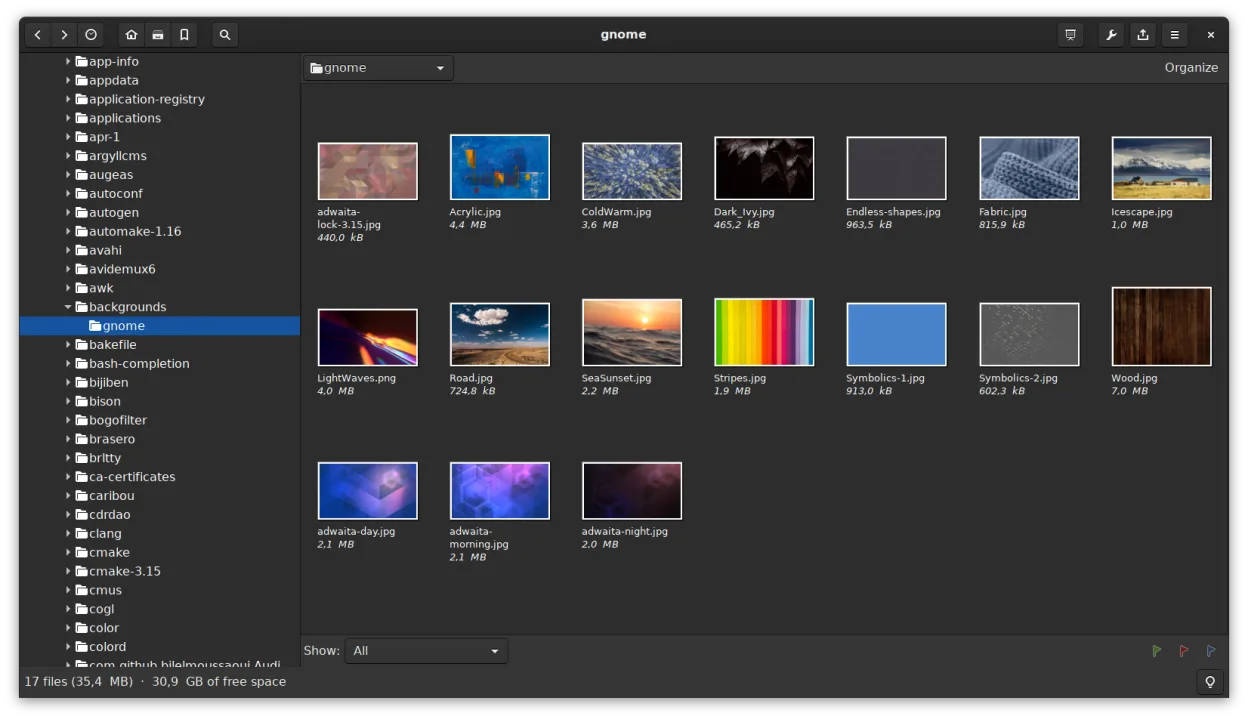
gThumb est un remplaçant solide à Windows Photo Gallery, particulièrement adapté aux utilisateurs qui recherchent un outil simple pour visualiser, organiser et retoucher légèrement leurs photos sous Linux. Il gère les formats courants, prend en charge les métadonnées et le balisage par mots-clés, propose des opérations par lot et permet de naviguer par dossier ou par catalogue. La diaporama, les retouches basiques (recadrage, ajustements de couleur) et l'importation depuis un appareil photo couvrent la plupart des cas d'usage typiques. Bien qu'il manque de notation par étoiles ou par labels et de correction des yeux rouges, son système de catalogue et son intégration à GNOME en font un outil fiable pour la gestion personnelle de photos. Particulièrement adapté aux utilisateurs occasionnels ou intermédiaires.
- Licence
- GPL-2.0+
- Prix
- Gratuit
- Dernière version
- 3.12.10 (10 février 2026)
- Note
- —
Ce qui fonctionne pareil
- Les deux logiciels prennent en charge l'affichage des images JPEG, PNG et RAW avec les métadonnées (EXIF, IPTC, XMP)
- Proposent une navigation par vignettes, une exploration par dossiers et des opérations de base sur les fichiers (copier, déplacer, supprimer)
- Incluent des outils d'édition basiques : recadrage, rotation, redimensionnement et ajustement de la luminosité/contraste
- Offrent un diaporama en plein écran avec des options de minutage
- Permettent le balisage par mots-clés et la recherche au sein des collections d'images
Ce qui change
- gThumb utilise des catalogues au lieu d'albums basés sur la date ; aucune vue chronologique automatique par défaut
- Absence de système de notation par étoiles ou par labels de couleur pour trier les images selon leur qualité
- Outils de correction des yeux rouges et d'ajustement d'exposition absents, contrairement à Windows Photo Gallery
- Pas de reconnaissance faciale ni de balisage des personnes intégré
- L'importation depuis un appareil photo se fait manuellement via l'explorateur de fichiers, sans assistant d'importation guidé
Ouvrir vos fichiers Windows Photo Gallery
gThumb peut ouvrir sans problème les formats JPEG, PNG et autres formats d'image standards utilisés par Windows Photo Gallery. Il lit les métadonnées intégrées, y compris les mots-clés et commentaires, de sorte que les images balisées conservent ces informations. Toutefois, la base de données propriétaire de la bibliothèque de Windows Photo Gallery (.wpg) n'est pas prise en charge : les métadonnées stockées uniquement dans cette base seraient perdues, sauf si elles ont été préalablement exportées. Si les images ont été balisées directement dans les fichiers (XMP/IPTC), gThumb les affichera. Pour une compatibilité totale, assurez-vous que les métadonnées ont été écrites directement dans les fichiers image avant de passer à gThumb.
Passer de Windows Photo Gallery à gThumb Image Viewer, étape par étape
- Exportez votre bibliothèque photo depuis Windows Photo Gallery en veillant à ce que les mots-clés et notations soient sauvegardés dans les fichiers image (si possible)
- Copiez tous les fichiers image vers votre système Linux
- Installez gThumb via le gestionnaire de paquets de votre distribution ou depuis Flathub
- Utilisez gThumb pour importer les images dans une nouvelle bibliothèque ou parcourez-les directement par dossier
- Recréez vos collections en utilisant les catalogues de gThumb, basés sur des balises, des dossiers ou des résultats de recherche
Fonctionnalités clés de gThumb Image Viewer
- Prend en charge les formats BMP, JPEG, GIF (y compris l'animation), PNG, TIFF, TGA et RAW
- Affiche les métadonnées EXIF, IPTC et XMP
- Édition de base : rotation, recadrage, redimensionnement, ajustement de la saturation, de la luminosité et du contraste
- Opérations par lot : redimensionnement, conversion de format, transformations JPEG sans perte
- Parcours des vignettes avec des opérations de fichiers similaires à celles des dossiers (copier, déplacer, supprimer)
- Catalogues et bibliothèques pour organiser de grandes collections
- Mode diaporama et possibilité de définir des images comme arrière-plan du bureau
- Recherche par métadonnées et sauvegarde des résultats en tant que catalogue
Installer gThumb Image Viewer sous Linux
flatpak install flathub org.gnome.gThumbsudo apt install gthumbsudo apt install gthumbsudo dnf install gthumbsudo pacman -S gthumbsudo zypper install gthumbQuestions fréquentes
gThumb peut-il organiser les photos par date comme Windows Photo Gallery ?
Pas automatiquement par date EXIF dans une vue chronologique, mais vous pouvez trier ou rechercher manuellement par date en utilisant les métadonnées, ou organiser vos images dans des dossiers ou catalogues nommés par date.
gThumb prend-il en charge les fichiers RAW des appareils photo numériques ?
Oui, gThumb prend en charge les formats RAW courants (via libraw), ce qui vous permet de visualiser et gérer les images RAW comme les JPEG et PNG.
Puis-je attribuer des notations par étoiles aux photos dans gThumb ?
Non, gThumb ne dispose pas de système de notation par étoiles ou par labels. Vous pouvez utiliser des balises ou des commentaires pour marquer les images importantes à la place.
2 autres alternatives à Windows Photo Gallery
 ShotwellShotwell est un gestionnaire de photos GNOME pour l'importation, l'organisation et l'édition légère d'images.Open sourceGratuitFlatpakShotwell ou Windows Photo Gallery
 digiKamdigiKam est un gestionnaire de photos KDE complet pour organiser, étiqueter et retoucher des photos…Open sourceGratuitFlatpakdigiKam ou Windows Photo Gallery