

Linux · System Tools
Déjà Dup Backups
Déjà Dup es una herramienta de copias de seguridad simple y cifrada que usa Restic para ofrecer copias locales, remotas o en la nube con programación y restauraciones incrementales.
- Licencia
- GPL-3.0-or-later
- Última versión
- 50.2 (5 de septiembre de 2026)
- Desarrollador
- Michael Terry
- Instalaciones
- 6,077 (Flathub, 30 días)

¿Qué es Déjà Dup Backups?
Déjà Dup lleva años formando parte del ecosistema GNOME, pasando de un script básico de copias de seguridad a una interfaz pulida que oculta la complejidad de Restic. Lo mantiene Michael Terry y se distribuye bajo GPL‑3.0, con actualizaciones regulares como la versión 50.2 de septiembre de 2026.
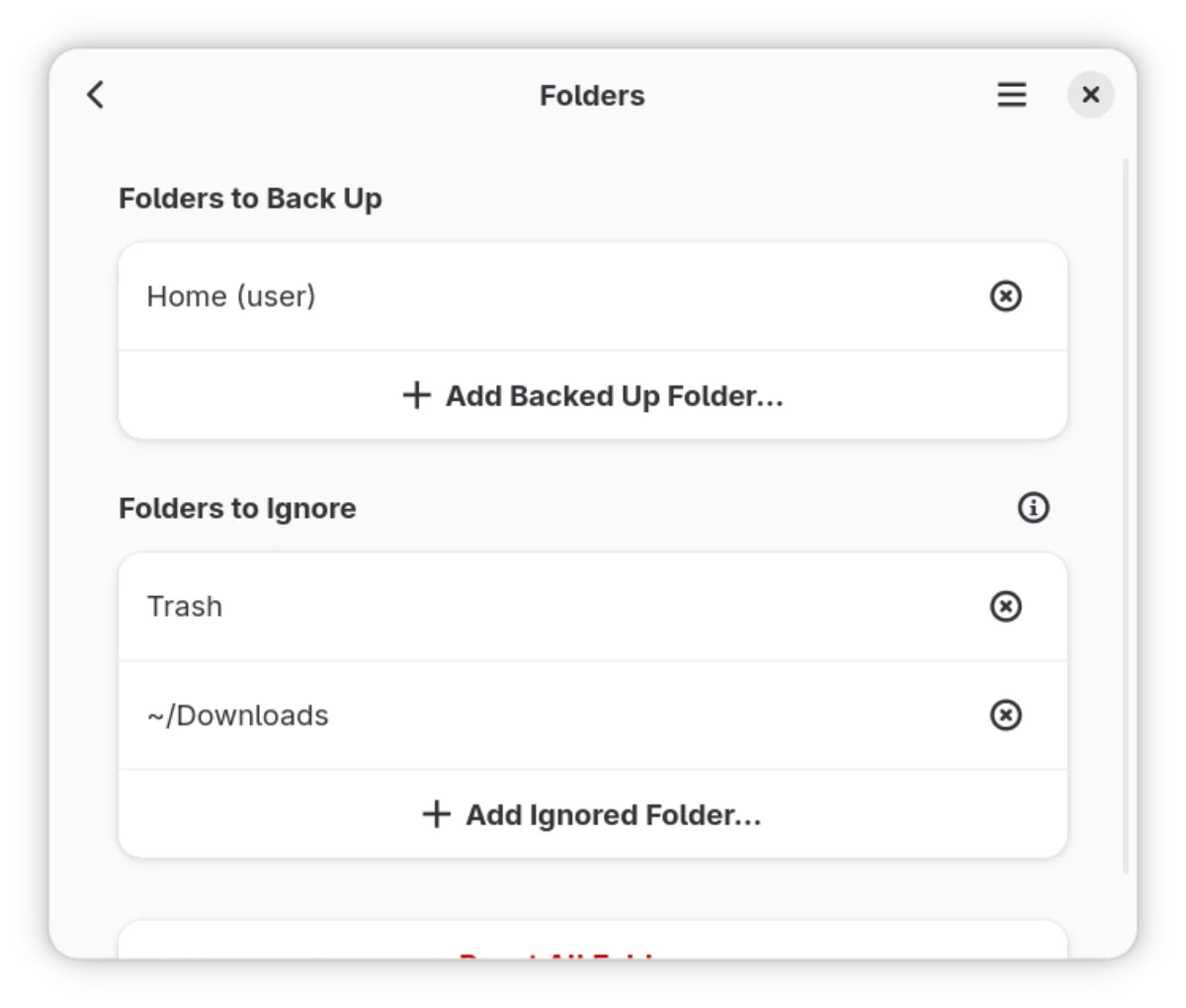
La herramienta está dirigida a usuarios habituales de Linux que quieren una forma fiable de proteger sus archivos personales sin lidiar con la línea de comandos. Soporta discos locales, recursos de red y servicios en la nube populares como Google Drive.
En comparación con soluciones de Windows como Acronis True Image, Déjà Dup se siente ligera y nativa en GNOME. No incluye las funciones pesadas de imagen y clonación de discos de Acronis, pero cubre la necesidad esencial de respaldar documentos, fotos y configuraciones con cifrado y programación.
Ideal para: Usuarios que necesitan una solución de copias de seguridad sencilla y cifrada para datos personales en escritorios GNOME.
Funciones clave de Déjà Dup Backups
- Usa Restic para copias incrementales
- Cifra y comprime los datos
- Soporta destinos locales, de red y en la nube
- Programa copias automáticas
- Se integra con GNOME Files y Settings
- Permite restaurar fácilmente desde cualquier punto
- Interfaz sencilla con mínima configuración
- Gratis y de código abierto
Ventajas
- Fácil de configurar y usar
- Cifrado y compresión robustos
- Programación automática
- Integración nativa con GNOME
- Gratis y sin costo de licencia
Inconvenientes
- No realiza imágenes completas del sistema ni clonación
- Opciones avanzadas de configuración limitadas
- Requiere entorno GNOME para la mejor experiencia
Programas de Windows que sustituye Déjà Dup Backups
Cómo instalar Déjà Dup Backups en Linux
flatpak install flathub org.gnome.DejaDupsudo apt install deja-dupsudo apt install deja-dupsudo dnf install deja-dupsudo pacman -S deja-dupsudo zypper install deja-dupConsejos para usuarios de Windows
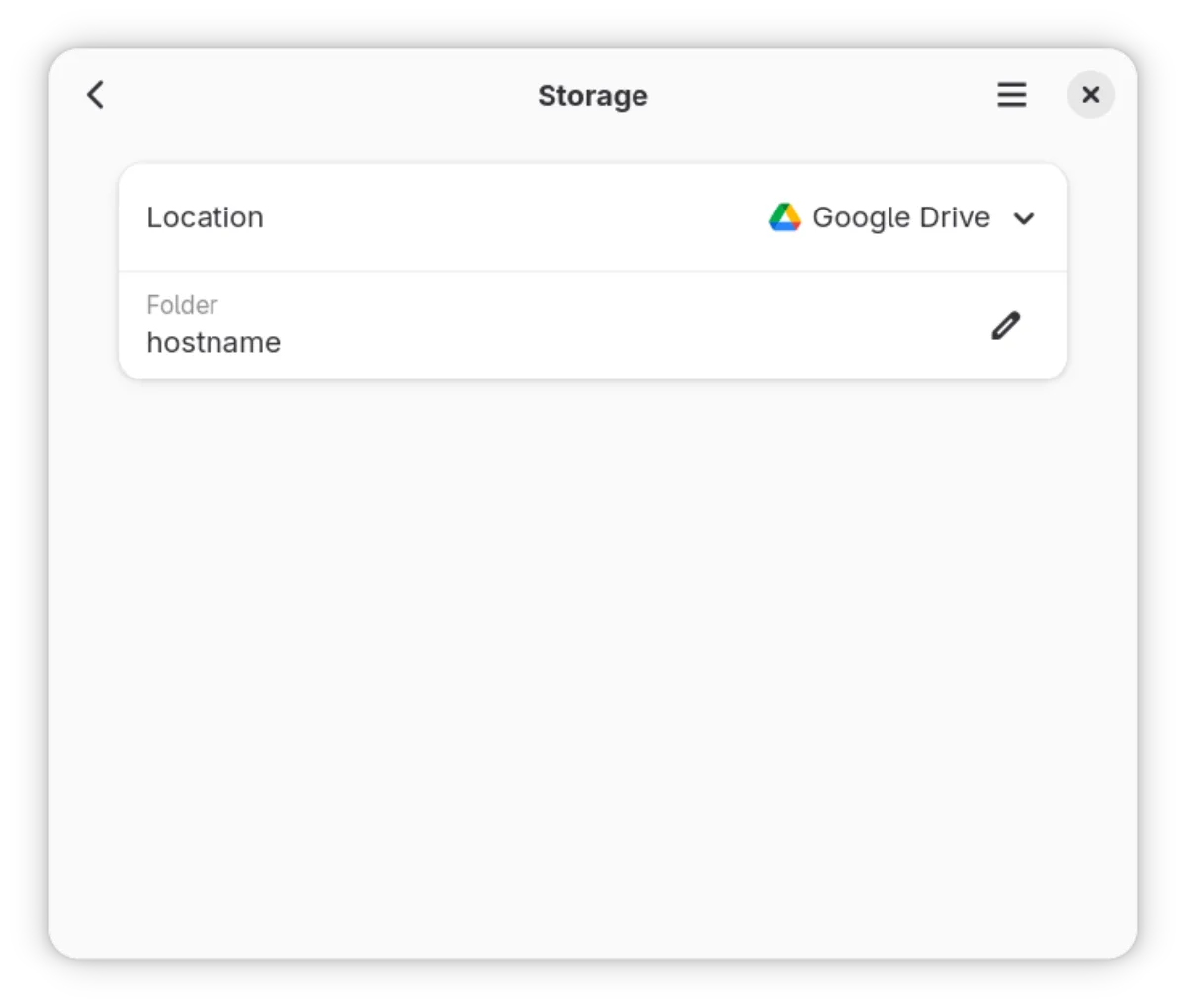
Si vienes de Acronis, ten en cuenta que Déjà Dup respalda archivos, no discos completos; necesitarás una herramienta aparte para imágenes del sistema. Las ubicaciones de respaldo se eligen mediante un cuadro de diálogo, y el proceso de restauración es estilo explorador de archivos. Los atajos replican los del gestor de archivos de GNOME, así que encontrarás las mismas combinaciones de teclas para navegar. La programación de copias se define en el cuadro de Preferencias, y las claves de cifrado se guardan en tu directorio home, no en un archivo de claves separado como en Acronis.
Versiones recientes
- 50.2 —
Fix overwriting when restoring with Duplicity, speed up verifies with Restic, and some minor fixes.
- 50.1 —
Adds sizes to folder include/exclude page, fixes a few bugs.
- 50.0 —
Improves some error messages around remote URLs, fixes a race condition with Duplicity, and stops Restic from backing up its own repository.
- 49.3 —
A few small fixes and improvements
Déjà Dup Backups: preguntas frecuentes
¿Puede Déjà Dup respaldar todo mi sistema?
No, respalda archivos y carpetas. Para imágenes completas del sistema, usa herramientas como Clonezilla o Timeshift.
¿Soporta servicios en la nube distintos a Google Drive?
Sí, soporta cualquier ubicación remota accesible vía SSH, SMB o WebDAV, además de Google Drive y Dropbox.
¿Mis datos están cifrados durante la transferencia?
Sí, Déjà Dup cifra los datos antes de enviarlos, por lo que la transferencia es segura.
¿Cómo resto una copia de seguridad específica?
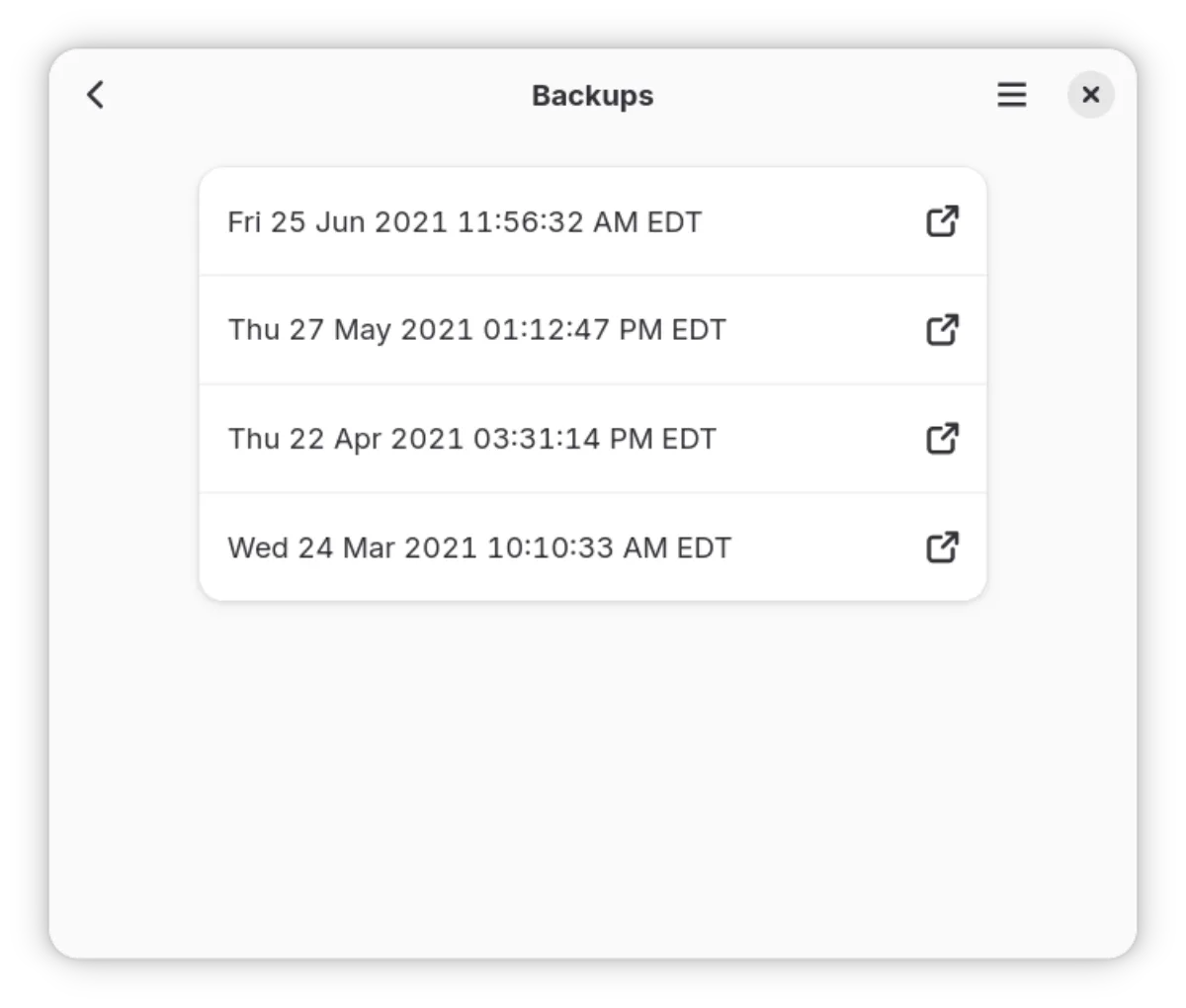
Abre la carpeta de copias, selecciona la instantánea deseada y haz clic en Restaurar para copiar los archivos a la ubicación elegida.
Actualizado el