

Linux · Ferramentas do Sistema
Déjà Dup Backups
Déjà Dup é uma ferramenta de backup simples e criptografada que usa Restic para oferecer backups locais, remotos ou na nuvem com agendamento e restaurações incrementais.
- Licença
- GPL-3.0-or-later
- Versão mais recente
- 50.2 (5 de setembro de 2026)
- Desenvolvedor
- Michael Terry
- Instalações
- 6,077 (Flathub, 30 dias)

O que é o Déjà Dup Backups?
Déjà Dup faz parte do ecossistema GNOME há anos, evoluindo de um script de backup básico para uma GUI polida que oculta a complexidade do Restic. É mantido por Michael Terry e lançado sob GPL‑3.0, com atualizações regulares, como a versão 50.2 em setembro de 2026.
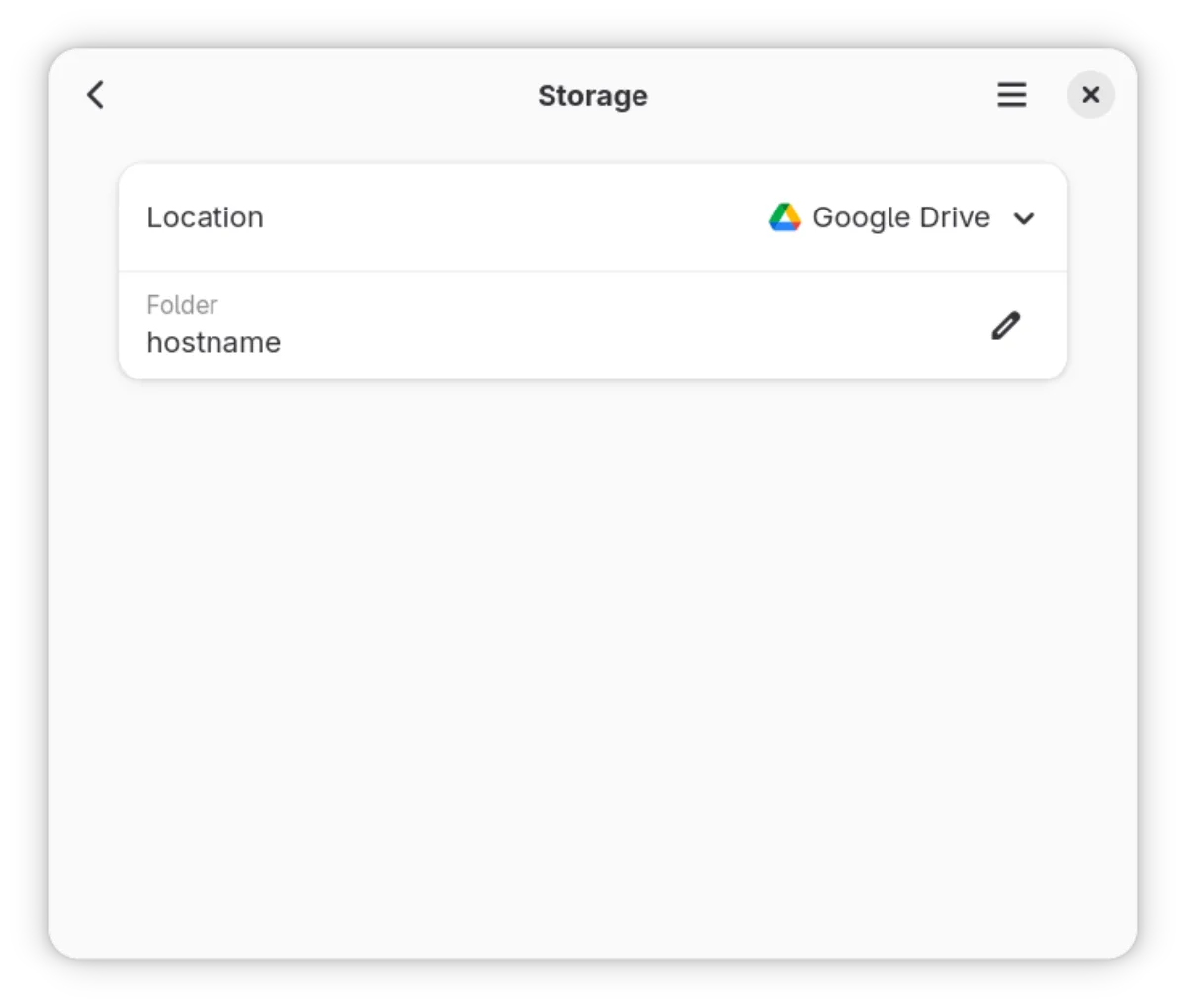
A ferramenta é voltada para usuários Linux cotidianos que desejam uma maneira confiável de proteger arquivos pessoais sem lidar com intricacias de linha de comando. Suporta discos locais, partições de rede e serviços de nuvem populares como Google Drive.
Em comparação com soluções Windows como Acronis True Image, Déjà Dup parece leve e nativo ao GNOME. Falta-lhe os recursos pesados de imagem e clonagem de disco do Acronis, mas cobre a necessidade principal de fazer backup de documentos, fotos e configurações com criptografia e agendamento.
Ideal para: Usuários que precisam de uma solução de backup criptografada simples para dados pessoais em desktops GNOME.
Principais recursos do Déjà Dup Backups
- Usa Restic para backups incrementais
- Criptografa e comprime dados
- Suporta destinos locais, de rede e na nuvem
- Agenda backups automáticos
- Integra com GNOME Files e Settings
- Oferece restauração fácil de qualquer ponto
- GUI simples com configuração mínima
- Gratuito e de código aberto
Prós
- Fácil de configurar e usar
- Criptografia forte e compressão
- Agendamento automático
- Integração nativa ao GNOME
- Gratuito e sem custo de licença
Contras
- Não oferece imagem ou clonagem completa do sistema
- Opções avançadas de configuração limitadas
- Requer ambiente GNOME para melhor experiência
Programas do Windows que o Déjà Dup Backups substitui
Como instalar o Déjà Dup Backups no Linux
flatpak install flathub org.gnome.DejaDupsudo apt install deja-dupsudo apt install deja-dupsudo dnf install deja-dupsudo pacman -S deja-dupsudo zypper install deja-dupDicas para quem vem do Windows
Se você está migrando do Acronis, observe que o Déjà Dup faz backup de arquivos, não de discos inteiros; você precisará de uma ferramenta separada para imagem do sistema. Os locais de backup são escolhidos via um diálogo, e o processo de restauração é semelhante ao navegador de arquivos. Atalhos refletem o gerenciador de arquivos do GNOME, então você encontrará os mesmos combos de teclas para navegação. O cronograma de backup é configurado no diálogo de Preferências, e as chaves de criptografia são armazenadas em seu diretório home, não em um arquivo de chave separado como no Acronis.
Versões recentes
- 50.2 —
Fix overwriting when restoring with Duplicity, speed up verifies with Restic, and some minor fixes.
- 50.1 —
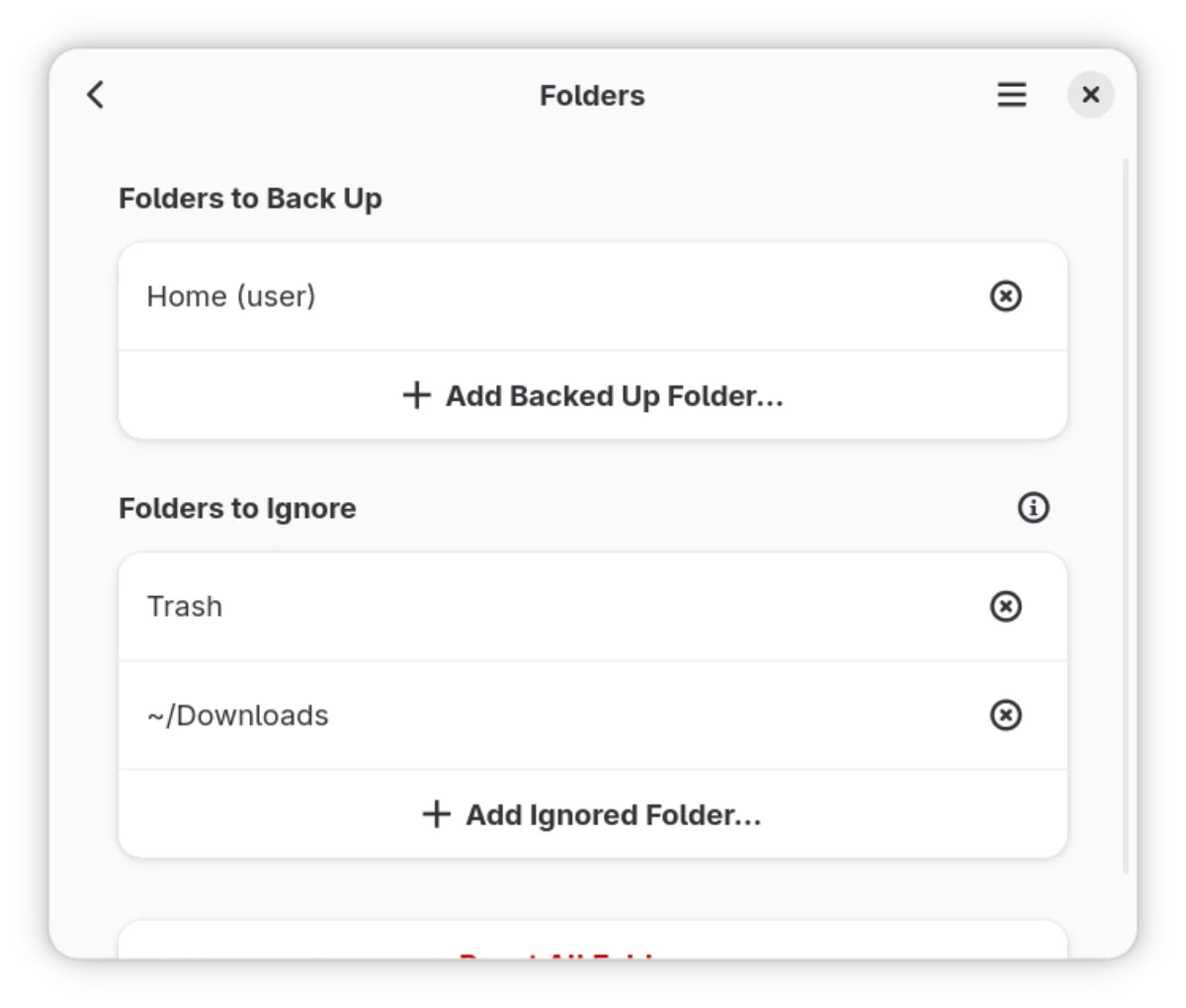
Adds sizes to folder include/exclude page, fixes a few bugs.
- 50.0 —
Improves some error messages around remote URLs, fixes a race condition with Duplicity, and stops Restic from backing up its own repository.
- 49.3 —
A few small fixes and improvements
Déjà Dup Backups: perguntas frequentes
O Déjà Dup faz backup de todo o meu sistema?
Não, ele faz backup de arquivos e pastas. Para imagens completas do sistema, use ferramentas como Clonezilla ou Timeshift.
Ele suporta serviços de nuvem além do Google Drive?
Sim, suporta qualquer local remoto acessível via SSH, SMB ou WebDAV, além do Google Drive e Dropbox.
Meus dados são criptografados durante a transferência?
Sim, o Déjà Dup criptografa os dados antes de enviá‑los, então a transferência em si é segura.
Como faço para restaurar um backup específico?
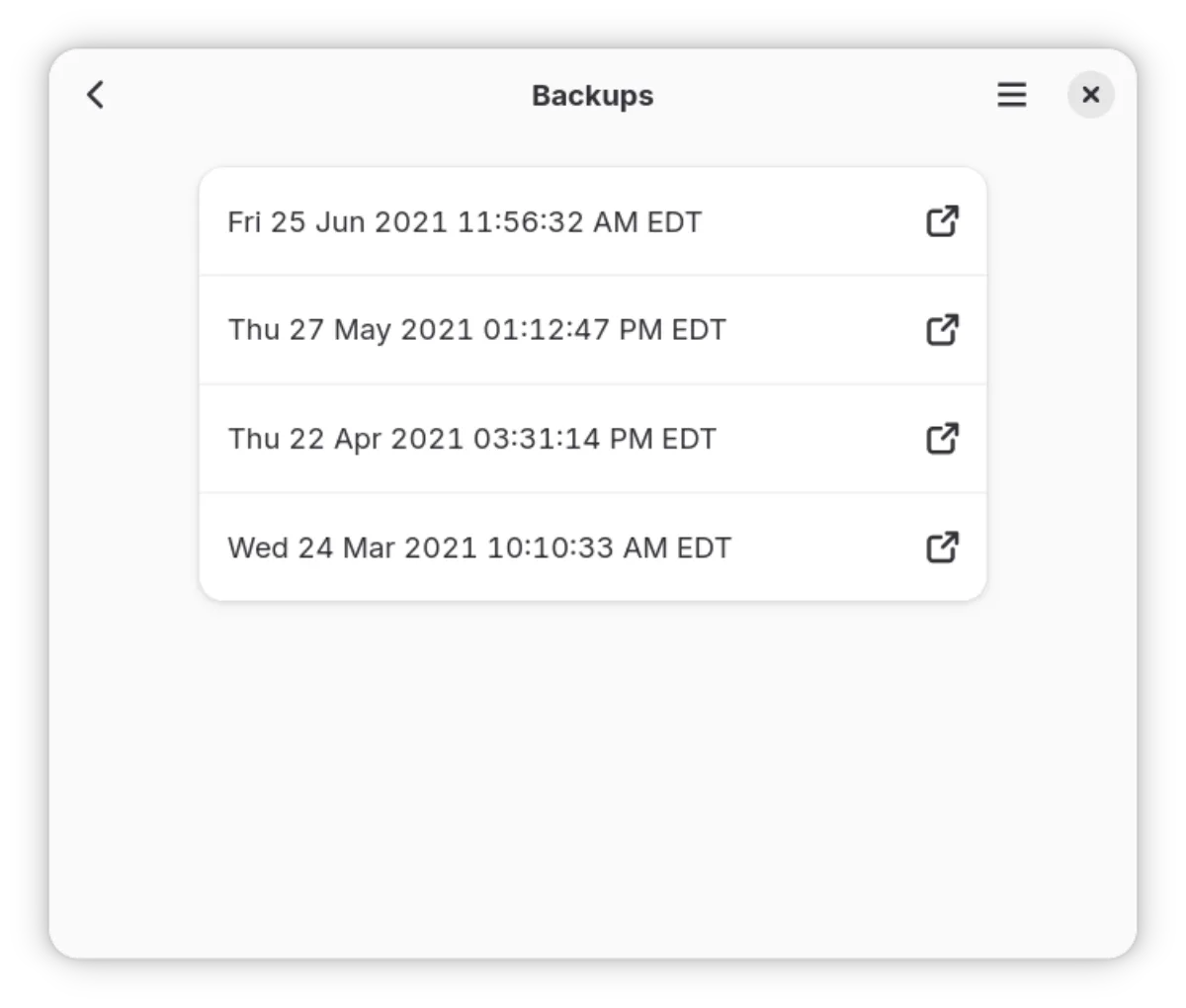
Abra a pasta de backup, selecione o snapshot desejado e clique em Restaurar para copiar os arquivos de volta para o local escolhido.
Atualizado em