

Linux · Juegos
Protontricks
Protontricks ejecuta comandos de Winetricks para juegos de Steam Play/Proton y así soluciona problemas de compatibilidad.
- Licencia
- GPL-3.0
- Última versión
- 1.15.0 (4 de octubre de 2026)
- Desarrollador
- Janne Pulkkinen
- Instalaciones
- 42,542 (Flathub, 30 días)
¿Qué es Protontricks?
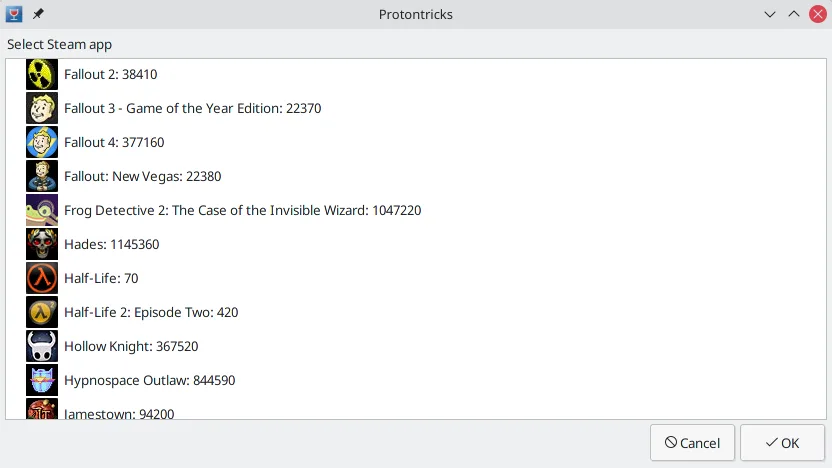
Protontricks es una herramienta ligera de línea de comandos que simplifica la ejecución de comandos de Winetricks dentro de los prefijos de Proton. Te permite instalar bibliotecas de Windows que falten o ajustar configuraciones de Wine sin tener que manejar manualmente los prefijos de Wine. Desarrollado por Janne Pulkkinen, se ha mantenido activamente desde 2019 e integra bien con Proton de Steam.
Es ideal para jugadores en Linux que ejecutan títulos exclusivos de Windows a través de Steam Play y se encuentran con obstáculos como paquetes VC++ o componentes de DirectX faltantes. Si un juego de Proton no arranca o se cierra por dependencias faltantes, Protontricks ayuda a aplicar soluciones comunes sin necesidad de conocimientos profundos de Wine. No está pensado para usuarios casuales que no estén familiarizados con la terminal.
En comparación con usar Battle.net en Windows, Protontricks no reemplaza un lanzador de juegos: es una herramienta de solución de problemas. Sigues usando Steam para gestionar tus juegos. Se siente más técnico que los instaladores de Windows, pero es más rápido que configurar manualmente un entorno Wine completo. Piensa en ello como una herramienta de precisión, no como una plataforma completa.
Ideal para: Jugadores en Linux que necesitan solucionar problemas de compatibilidad en juegos de Proton usando Winetricks.
Funciones clave de Protontricks
- Ejecutar comandos de Winetricks dentro de los prefijos de juegos de Proton
- Instalar DLLs, fuentes y bibliotecas de ejecución que falten
- Soporta ejecutables de Windows externos a través de Proton
- Se integra automáticamente con Steam Play
- Versión Flatpak disponible con los permisos adecuados
- Paquetes multi-distribución (Arch, Fedora, openSUSE, Ubuntu)
- Maneja múltiples bibliotecas de Steam en distintas unidades
Ventajas
- Resuelve rápidamente problemas comunes de inicio de juegos en Proton
- No necesitas gestionar prefijos de Wine manualmente
- Ligero y enfocado en una sola tarea
- Bien documentado y ampliamente usado en la comunidad
- Disponible en los repos principales de distribuciones y en Flathub
Inconvenientes
- Requiere conocimientos básicos de terminal
- La versión Flatpak necesita permisos manuales para unidades externas
- No es útil fuera de los juegos de Steam Play/Proton
- Sin interfaz gráfica: completamente controlado por línea de comandos
Cómo instalar Protontricks en Linux
flatpak install flathub com.github.Matoking.protontrickssudo apt install protontrickssudo dnf install protontrickssudo pacman -S protontrickssudo zypper install protontricksConsejos para usuarios de Windows
Si vienes de Battle.net en Windows, entiende que Protontricks no es un lanzador, sino una herramienta de reparación. Los archivos del juego siguen en tu biblioteca de Steam; no los gestionas manualmente. En lugar de instalar paquetes mediante Windows, ejecutas comandos como 'protontricks <game_id> vcrun2019'. Los accesos directos siguen en Steam, pero usarás la terminal para aplicar soluciones antes de iniciar el juego. El flujo cambia de instaladores gráficos a intervenciones específicas por línea de comandos.
Versiones recientes
- 1.15.0 —
- 1.14.1 —
- 1.14.0 —
- 1.13.1 —
Protontricks: preguntas frecuentes
¿Para qué se usa Protontricks?
Aplica soluciones de Winetricks a juegos de Steam Play/Proton. Úsalo para instalar bibliotecas de Windows que falten, como .NET o los paquetes de Visual C++, que algunos juegos necesitan para funcionar.
¿Necesito tener Wine instalado para usar Protontricks?
No. Protontricks usa la versión de Wine incluida en Proton. Opera dentro del prefijo de Proton del juego, así que no necesitas una instalación separada de Wine.
¿Puede Protontricks instalar juegos?
No. Solo modifica el entorno de Proton para juegos de Steam ya instalados. Sigues instalando y gestionando los juegos a través de Steam.
¿Por qué Protontricks no encuentra mi juego?
Asegúrate de que el juego esté instalado y aparezca en Steam. Si está en una biblioteca no predeterminada, otorga al Flatpak acceso a esa unidad usando el comando de anulación descrito en la documentación.
Actualizado el