

Linux · Spiele
Protontricks
Protontricks führt Winetricks-Befehle für Steam-Play/Proton-Spiele aus, um Kompatibilitätsprobleme zu beheben.
- Lizenz
- GPL-3.0
- Aktuelle Version
- 1.15.0 (4. Oktober 2026)
- Entwickler
- Janne Pulkkinen
- Installationen
- 42,542 (Flathub, 30 Tage)
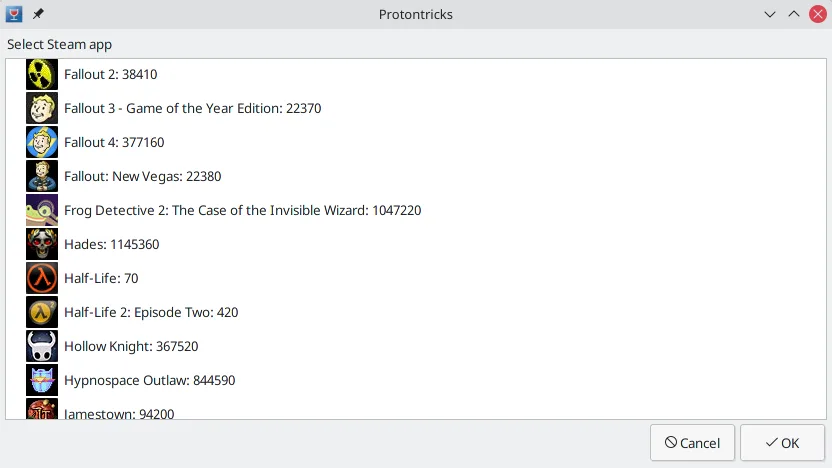
Was ist Protontricks?
Protontricks ist ein leichtgewichtiges Befehlszeilentool, das die Ausführung von Winetricks innerhalb von Proton-Prefixen vereinfacht. Es ermöglicht Ihnen, fehlende Windows-Bibliotheken zu installieren oder Wine-Einstellungen anzupassen, ohne Wine-Prefixe manuell verwalten zu müssen. Entwickelt von Janne Pulkkinen, wird es seit 2019 aktiv gepflegt und integriert sich gut in Steams Proton.
Es eignet sich besonders für Linux-Nutzer, die Windows-Only-Titel über Steam Play spielen und auf Probleme wie fehlende VC++-Laufzeitbibliotheken oder DirectX-Komponenten stoßen. Wenn ein Proton-Spiel nicht startet oder aufgrund fehlender Abhängigkeiten abstürzt, hilft Protontricks dabei, gängige Probleme zu beheben, ohne tiefgehende Wine-Kenntnisse zu benötigen. Es ist jedoch nicht für Nutzer geeignet, die mit Terminalbefehlen nicht vertraut sind.
Im Vergleich zur Verwendung von Battle.net unter Windows ersetzt Protontricks keinen Spiel-Client – es ist ein Werkzeug zur Fehlerbehebung. Die Spielverwaltung erfolgt weiterhin über Steam. Es wirkt technischer als Windows-Installer, ist aber schneller als das manuelle Einrichten einer vollständigen Wine-Umgebung. Stellen Sie es sich als präzises Werkzeug vor, nicht als vollständige Plattform.
Ideal für: Linux-Nutzer, die Kompatibilitätsprobleme bei Proton-Spielen mithilfe von Winetricks beheben müssen.
Wichtige Funktionen von Protontricks
- Ausführen von Winetricks-Befehlen innerhalb von Proton-Spiel-Prefixen
- Installation fehlender DLLs, Schriftarten und Laufzeitbibliotheken
- Unterstützung externer Windows-Programme über Proton
- Automatische Integration in Steam Play
- Verfügbar als Flatpak mit korrekten Berechtigungen
- Plattformübergreifende Paketierung (Arch, Fedora, openSUSE, Ubuntu)
- Unterstützung mehrerer Steam-Bibliotheken auf verschiedenen Laufwerken
Vorteile
- Behebt schnell gängige Startprobleme bei Proton-Spielen
- Keine manuelle Verwaltung von Wine-Prefixen erforderlich
- Leichtgewichtig und auf eine Aufgabe fokussiert
- Gut dokumentiert und in der Community weit verbreitet
- Verfügbar in den Repositories großer Distributionen und auf Flathub
Nachteile
- Erfordert grundlegende Kenntnisse der Befehlszeile
- Die Flatpak-Version benötigt manuelle Berechtigungen für externe Laufwerke
- Außerhalb von Steam-Play/Proton-Spielen nicht sinnvoll nutzbar
- Keine grafische Benutzeroberfläche – ausschließlich Befehlszeilensteuerung
Protontricks unter Linux installieren
flatpak install flathub com.github.Matoking.protontrickssudo apt install protontrickssudo dnf install protontrickssudo pacman -S protontrickssudo zypper install protontricksTipps für Windows-Umsteiger
Wenn Sie von Battle.net unter Windows kommen, bedenken Sie: Protontricks ist kein Launcher, sondern ein Werkzeug zur Fehlerbehebung. Die Spieledateien verbleiben in Ihrer Steam-Bibliothek; Sie verwalten sie nicht manuell. Anstatt Laufzeitbibliotheken über Windows zu installieren, führen Sie Befehle wie 'protontricks <game_id> vcrun2019' aus. Die Verknüpfungen bleiben in Steam, aber Sie verwenden das Terminal, um Korrekturen vor dem Start anzuwenden. Der Arbeitsablauf wechselt von grafischen Installationsprogrammen zu gezielten Befehlszeileneingriffen.
Neueste Versionen
- 1.15.0 —
- 1.14.1 —
- 1.14.0 —
- 1.13.1 —
Protontricks: häufige Fragen
Wofür wird Protontricks verwendet?
Es wendet Winetricks-Korrekturen auf Steam-Play/Proton-Spiele an. Nutzen Sie es, um fehlende Windows-Bibliotheken wie .NET oder Visual-C++-Laufzeitbibliotheken zu installieren, die einige Spiele benötigen, um zu funktionieren.
Muss ich Wine separat installieren, um Protontricks nutzen zu können?
Nein. Protontricks verwendet die mit Proton gebündelte Wine-Version. Es arbeitet innerhalb des Proton-Prefixes des Spiels, sodass keine separate Wine-Konfiguration erforderlich ist.
Kann Protontricks Spiele installieren?
Nein. Es modifiziert lediglich die Proton-Umgebung für bereits vorhandene Steam-Spiele. Die Installation und Verwaltung der Spiele erfolgt weiterhin über Steam.
Warum findet Protontricks mein Spiel nicht?
Stellen Sie sicher, dass das Spiel installiert ist und in Steam angezeigt wird. Befindet es sich in einer nicht standardmäßigen Bibliothek, gewähren Sie dem Flatpak mithilfe des im Beschreibungstext genannten Befehls Zugriff auf dieses Laufwerk.
Aktualisiert am