
 SpotifyLinux
vs
Spotify DesktopWindows
SpotifyLinux
vs
Spotify DesktopWindows
Spotify como alternativa Linux a Spotify Desktop
Actualizado el
Nuestra opinión
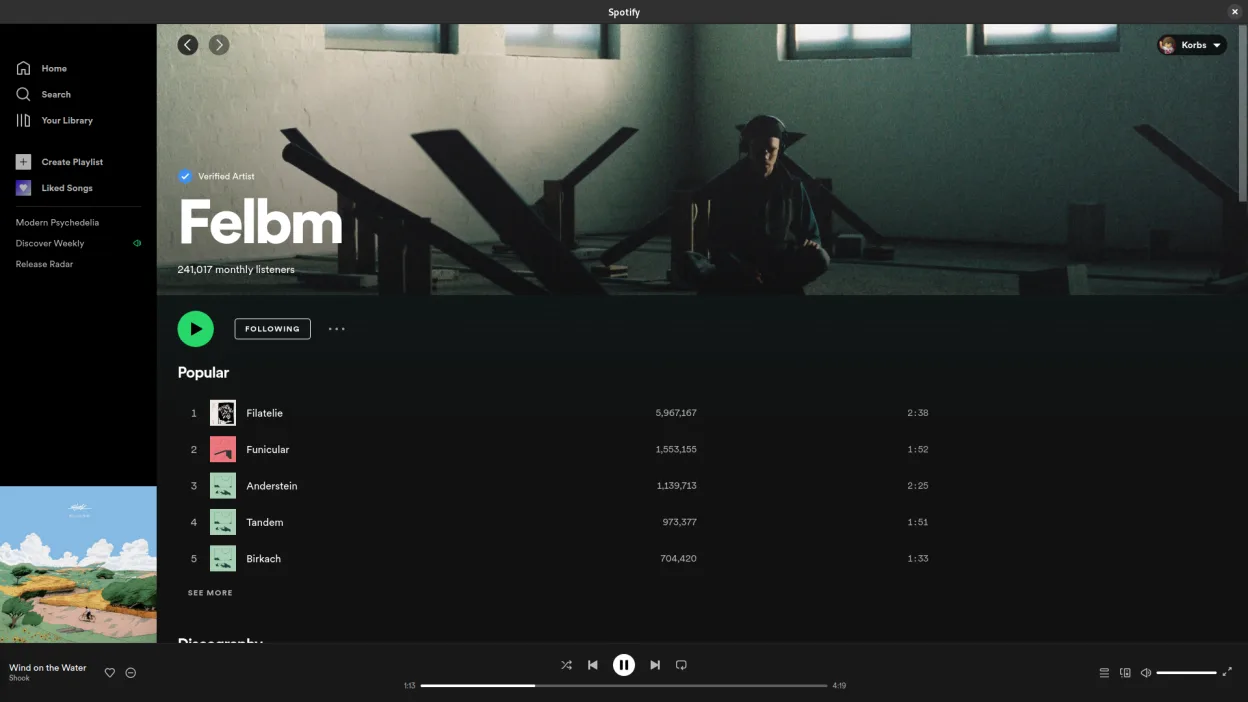
Spotify es un buen reemplazo para Spotify Desktop en Linux, especialmente porque es la misma aplicación. La versión para Linux permite transmisión, sincronización de listas de reproducción, reproducción sin conexión para usuarios Premium y funcionamiento en segundo plano. Se integra bien con los entornos de escritorio de Linux y sigue razonablemente bien las convenciones nativas de la interfaz. El rendimiento es aceptable, aunque sigue siendo una aplicación basada en Electron y puede consumir mucha memoria. Si vienes de Windows, tu experiencia será casi idéntica, lo cual es positivo si dependes de funciones clave como la sincronización entre dispositivos y la escucha sin conexión.
- Licencia
- LicenseRef-proprietary=https://www.spoti…
- Precio
- freemium
- Última versión
- 1.2.95.453.g0eeebbed (12 de agosto de 2026)
- Valoración
- —
Lo que funciona igual
- Misma interfaz principal y conjunto de funciones que Spotify Desktop
- Sincronización completa de listas de reproducción, historial de escucha y cuenta de usuario
- Soporta reproducción sin conexión para suscriptores Premium
- Reproducción en segundo plano e integración en la bandeja del sistema
- Transmisión de audio de alta calidad hasta 320 kbps
Lo que cambia
- Ligeras diferencias de rendimiento debido a optimizaciones específicas para Linux
- La integración en la barra de menú varía según el entorno de escritorio
- Algunos atajos de teclado pueden diferir según el administrador de ventanas
- Ausencia de soporte nativo MPRIS en versiones anteriores (ahora generalmente resuelto)
Abrir tus archivos de Spotify Desktop
Spotify no utiliza archivos locales accesibles por el usuario para listas de reproducción o datos de la biblioteca; todo se almacena en la nube. Tus listas de reproducción, canciones guardadas y preferencias se sincronizan automáticamente a través de tu cuenta. No es necesario importar ni exportar archivos al cambiar entre instalaciones. La caché local se gestiona internamente y no es accesible, por lo que la migración manual de archivos no es posible ni necesaria.
Pasar de Spotify Desktop a Spotify, paso a paso
- Instala Spotify a través de Flathub o el repositorio oficial
- Inicia sesión con tu cuenta de Spotify existente
- Espera a que se sincronicen las listas de reproducción y la biblioteca
- Activa el modo sin conexión en la configuración si es necesario
- Ajusta la salida de audio y los atajos de teclado según necesites
Funciones clave de Spotify
- Acceso a millones de canciones y podcasts
- Descubrimiento musical y recomendaciones algorítmicas
- Funciones sociales que incluyen listas de reproducción compartidas y seguimiento de artistas
- Streaming de audio de alta calidad (hasta 320 kbps para Premium)
- Sincronización multiplataforma de listas de reproducción e historial de escucha
- Escucha offline para suscriptores Premium
- Integración con otros dispositivos y altavoces inteligentes
Cómo instalar Spotify en Linux
flatpak install flathub com.spotify.ClientPreguntas frecuentes
¿Es la versión de Spotify para Linux igual que la versión para Windows?
Sí, es funcionalmente idéntica, construida sobre la misma base Electron, con las mismas funciones e interfaz.
¿Soporta Spotify para Linux la reproducción sin conexión?
Sí, pero solo si tienes una suscripción Premium. Las pistas descargadas se almacenan en una caché protegida.
¿Puedo usar Spotify en Linux sin instalar herramientas de terceros?
Sí, Spotify ofrece un cliente oficial para Linux disponible a través de Flathub y su sitio web.
Otras 4 alternativas a Spotify Desktop
 FerdiumFerdium es un navegador de escritorio para gestionar múltiples aplicaciones web, como servicios de mensajería…Código abiertoGratisFlatpakFerdium vs Spotify Desktop
 Clementine Music PlayerClementine es un reproductor de música multiplataforma que reproduce archivos locales, radio por internet y…Código abiertoGratisFlatpakClementine Music Player vs Spotify Desktop
 Strawberry Music PlayerStrawberry es un reproductor de música y organizador de colecciones gratuito y de código abierto basado en Qt…Código abiertoGratisFlatpakStrawberry Music Player vs Spotify Desktop
 LollypopLollypop es un reproductor de música ligero y moderno para GNOME que te permite reproducir, organizar y…Código abiertoGratisFlatpakLollypop vs Spotify Desktop