
 SpotifyLinux
vs
Spotify DesktopWindows
SpotifyLinux
vs
Spotify DesktopWindows
Spotify, alternative Linux à Spotify Desktop
Mis à jour le
Notre avis
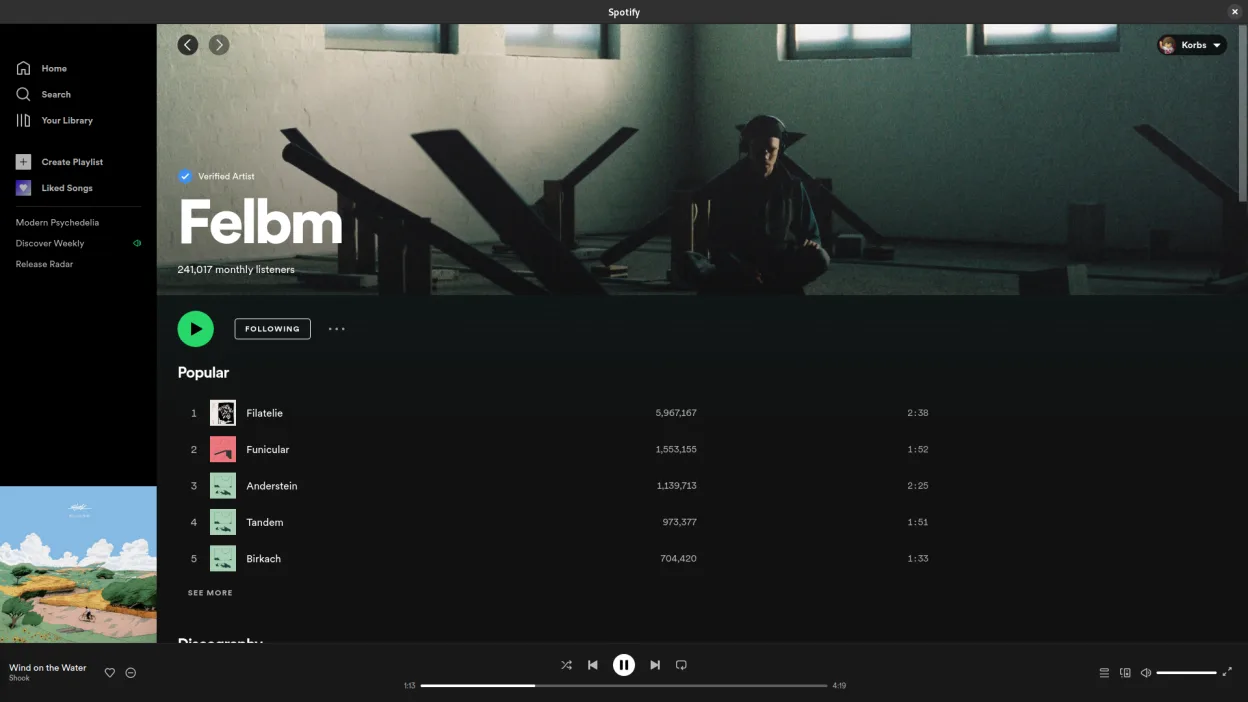
Spotify est un excellent remplaçant de Spotify Desktop sur Linux, d'autant qu'il s'agit de la même application. La version Linux prend en charge le streaming, la synchronisation des playlists, la lecture hors ligne pour les utilisateurs Premium et le fonctionnement en arrière-plan. Elle s'intègre bien aux environnements de bureau Linux et respecte raisonnablement bien les conventions d'interface natives. Les performances sont acceptables, même si l'application repose toujours sur Electron et peut être gourmande en mémoire. Si vous passez de Windows, votre expérience sera quasiment identique, ce qui est un avantage si vous comptez sur des fonctionnalités essentielles comme la synchronisation entre appareils et l'écoute hors ligne.
- Licence
- LicenseRef-proprietary=https://www.spoti…
- Prix
- freemium
- Dernière version
- 1.2.95.453.g0eeebbed (12 août 2026)
- Note
- —
Ce qui fonctionne pareil
- Même interface et ensemble de fonctionnalités de base que Spotify Desktop
- Synchronisation complète des playlists, de l'historique d'écoute et du compte utilisateur
- Prise en charge de la lecture hors ligne pour les abonnés Premium
- Lecture en arrière-plan et intégration au systray
- Streaming audio en haute qualité jusqu'à 320 kbps
Ce qui change
- Légères différences de performance dues aux optimisations spécifiques à Linux
- L'intégration à la barre des menus varie selon l'environnement de bureau
- Certains raccourcis clavier peuvent différer selon le gestionnaire de fenêtres
- Absence initiale de prise en charge MPRIS native dans les anciennes versions (désormais généralement résolue)
Ouvrir vos fichiers Spotify Desktop
Spotify n'utilise pas de fichiers locaux accessibles par l'utilisateur pour les playlists ou les données de bibliothèque — tout est stocké dans le cloud. Vos playlists, morceaux enregistrés et préférences se synchronisent automatiquement via votre compte. Aucun import ou export de fichiers n'est nécessaire lors du passage d'une installation à une autre. Le cache local est géré en interne et n'est pas exposé, donc la migration manuelle de fichiers n'est ni possible ni nécessaire.
Passer de Spotify Desktop à Spotify, étape par étape
- Installez Spotify via Flathub ou le dépôt officiel
- Connectez-vous avec votre compte Spotify existant
- Attendez la synchronisation des playlists et de la bibliothèque
- Activez le mode hors ligne dans les paramètres si nécessaire
- Ajustez les paramètres de sortie audio et les raccourcis selon vos besoins
Fonctionnalités clés de Spotify
- Accès à des millions de titres et de podcasts
- Découverte musicale algorithmique et recommandations
- Fonctionnalités sociales incluant playlists partagées et suivi d’artistes
- Streaming audio haute qualité (jusqu’à 320 kbps pour Premium)
- Synchronisation multiplateforme des playlists et de l’historique d’écoute
- Écoute hors ligne pour les abonnés Premium
- Intégration avec d’autres appareils et enceintes connectées
Installer Spotify sous Linux
flatpak install flathub com.spotify.ClientQuestions fréquentes
La version Linux de Spotify est-elle identique à la version Windows ?
Oui, elle est fonctionnellement identique, construite sur la même base Electron, avec les mêmes fonctionnalités et interface.
Spotify pour Linux prend-il en charge la lecture hors ligne ?
Oui, mais uniquement si vous avez un abonnement Premium. Les morceaux téléchargés sont stockés dans un cache protégé.
Puis-je utiliser Spotify sur Linux sans installer d'outils tiers ?
Oui, Spotify fournit un client Linux officiel disponible via Flathub et son site web.
4 autres alternatives à Spotify Desktop
 FerdiumFerdium est un navigateur bureautique qui permet de gérer plusieurs applications web, comme les services de…Open sourceGratuitFlatpakFerdium ou Spotify Desktop
 Clementine Music PlayerClementine est un lecteur de musique multiplateforme qui lit des fichiers locaux, la radio Internet et prend…Open sourceGratuitFlatpakClementine Music Player ou Spotify Desktop
 Strawberry Music PlayerStrawberry est un lecteur de musique et un organisateur de collection gratuit, open source et basé sur Qt…Open sourceGratuitFlatpakStrawberry Music Player ou Spotify Desktop
 LollypopLollypop est un lecteur de musique léger et moderne pour GNOME qui vous permet de lire, organiser et profiter…Open sourceGratuitFlatpakLollypop ou Spotify Desktop