

Linux · Graphisme
Karbon
Karbon est un éditeur de graphiques vectoriels gratuit de la suite KDE Calligra.
- Licence
- GPL-3.0
- Dernière version
- —
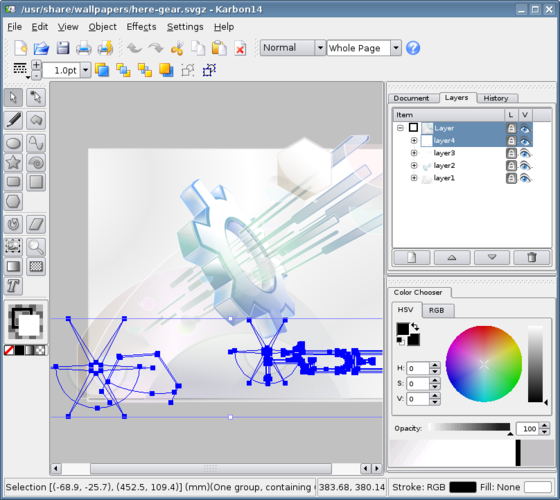
Qu’est-ce que Karbon ?
Karbon a commencé comme partie de la suite KDE Calligra au début des années 2010, évoluant d’un simple outil de dessin à un éditeur vectoriel complet. Il prend désormais en charge les calques, les dégradés, les motifs et de nombreux formats d’exportation, ce qui en fait une alternative mature aux logiciels vectoriels commerciaux.
Les utilisateurs cibles sont les designers qui privilégient un flux de travail open‑source et une interface centrée sur KDE. Il fonctionne bien sur les postes de travail Linux et est disponible pour Windows et macOS via la suite Calligra.
Comparé à Adobe Illustrator ou CorelDRAW, Karbon est plus léger et moins riche en fonctionnalités, mais il couvre la plupart des tâches vectorielles quotidiennes. La courbe d’apprentissage est modérée ; les raccourcis clavier sont similaires à ceux des autres applications KDE, bien que certaines fonctions avancées d’Illustrator soient absentes.
Idéal pour : Designers qui ont besoin d’un éditeur vectoriel gratuit, compatible KDE, pour leurs projets quotidiens.
Fonctionnalités clés de Karbon
- Gestion des calques
- Outils de dégradé et de motif
- Export SVG, PDF, EPS
- Pinceaux personnalisables
- Texte sur les tracés
- Import depuis Adobe Illustrator (.ai)
Points forts
- Open source et gratuit
- Intégré à l’écosystème KDE
- Prend en charge les formats vectoriels standards
- Communauté active
- Mises à jour régulières
Points faibles
- Outils typographiques avancés limités
- Moins d’options de plug‑in
- Quelques ralentissements avec de gros fichiers
- Courbe d’apprentissage pour les non‑utilisateurs KDE
Logiciels Windows remplacés par Karbon
 CorelDRAW
 Adobe Illustrator
Conseils pour les utilisateurs de Windows
Exportez vos fichiers Illustrator ou CorelDRAW en SVG ou PDF avant de les ouvrir dans Karbon. La plupart des objets standards s’importent correctement, mais les effets complexes peuvent nécessiter un ajustement manuel. Utilisez les mêmes noms de calques pour conserver la structure. Les raccourcis clavier sont similaires à ceux des autres applications KDE (Ctrl+Z, Ctrl+S, etc.), mais la disposition de la barre d’outils diffère, alors prenez quelques minutes pour explorer les menus.
Lors de l’exportation, choisissez SVG pour une meilleure compatibilité avec les autres outils vectoriels. Si vous devez préserver les effets avancés d’Illustrator, envisagez d’exporter en PDF et de l’ouvrir avec le mode d’importation PDF de Karbon.
Différences de flux de travail : Karbon utilise un éditeur de tracés basé sur des nœuds, pas les courbes bézier d’Illustrator, vous devrez donc ajuster les courbes après l’importation. De plus, la gestion du texte est plus simple ; les fonctionnalités typographiques complexes comme les ligatures OpenType ne sont pas entièrement prises en charge.
Dans l’ensemble, la transition est simple pour les travaux vectoriels de base, mais pour les illustrations lourdes ou le design de marque, il faudra ajuster vos attentes.
Karbon : questions fréquentes
Puis‑je ouvrir des fichiers Adobe Illustrator dans Karbon ?
Karbon peut importer les fichiers .ai via le chemin d’importation SVG, mais les effets complexes peuvent ne pas être reproduits parfaitement. Exportez d’abord en SVG si possible.
Karbon est‑il disponible sous Windows ?
Oui, Karbon fait partie de la suite Calligra, qui fonctionne sous Windows et macOS, bien que la version Linux soit la plus complète fonctionnellement.
Karbon prend‑il en charge les calques ?
Oui, il possède une pile de calques complète avec visibilité, verrouillage et modes de fusion.
Comment installer Karbon sur Ubuntu ?
Utilisez le gestionnaire de paquets : sudo apt install karbon, ou installez la suite Calligra depuis les dépôts Ubuntu.
Mis à jour le